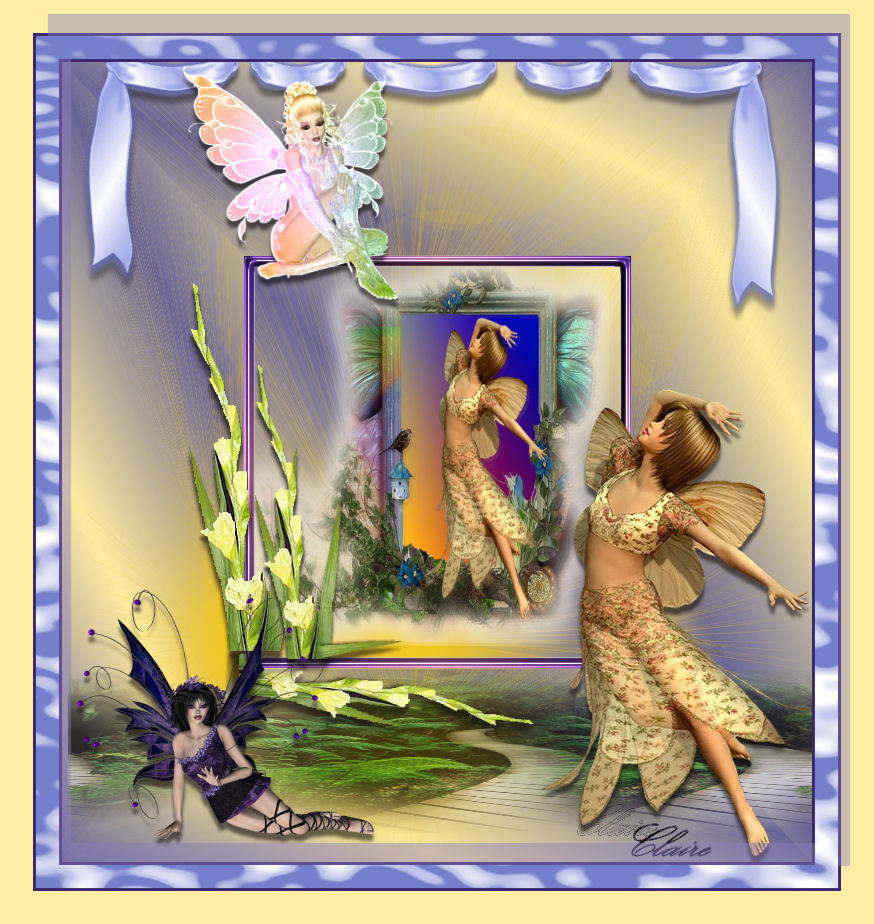
Ce tutoriel est une création personnelle.
Toute ressemblance avec un autre n'est que pure
coïncidence.
Mes tutoriels sont libres de droit
Donc tu peux t'en servir par contre un lien vers mon
site serait apprécié …
http://chezlu7.com
Les tubes ont été trouvés sur le net.
Si ils t'appartiennent tu me contactes
ici
et je mettrai un le lien vers ton site.
Ce tutoriel est fait avec psp 9
mais peut se faire avec d'autres versions.
Ouvrir vos tubes les dupliquer et fermer les originaux.
Pensez à enregistrer votre travail en psp au fur et à mesure au cas où!
Enrégistrer les sélections dans votre dossier sélection de psp.
Prendre l’habitude de renommer ses calques, c’est plus facile à travailler.
Matériel :
Les tubes : 2 tubes de fées , un tube déco, un tube fleur, puis 1 misted paysage
et 1 misted paysage personnage.
Sélections : 2 sélections.
Filtres : &<Bkg Designer sf10 I> / ALFs Border Mirror Bevel ... Xe Xtras / Elemental …
MATERIEL 
SÉLECTIONS
Servez-vous de la mainpour
suivre le tutoriel |
|
1 -Dans la palette des couleurs, placer une couleur foncée au premier plan …
la mienne #0fc9f1 et pâle en arrière plan … la mienne #d9eff7.
2 - Click gauche sur le premier plan pour faire ouvrir … La propriété des styles et textures puis cliquer sur …
Dégradé … placer les configurations de la capture ci-dessous.
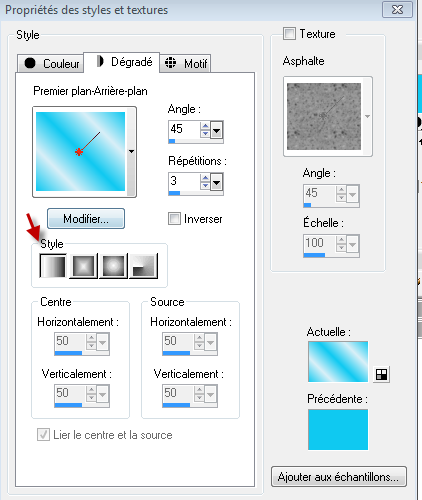
3 -Fichier / Nouveau … nouvelle image de 750 x 800 et y ajouter votre dégradé.
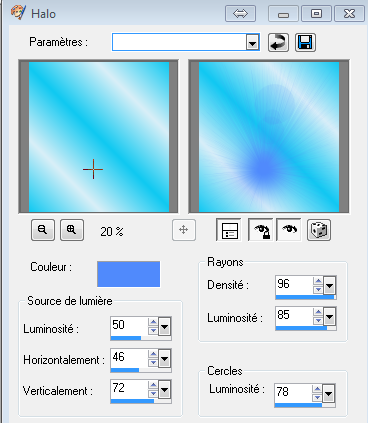
4 - Effets / Effets d’éclairement / Halo … couleur #508afc … avec ces config. Capture.
5 - Effets / Modules externes / I.C.NET Software / Filter Unlimited 2.0...
… &<Bkg Designer sf10 I> / ALFs Border Mirror Bevel / Bevel Width à 124, et Select Mirror à 90.
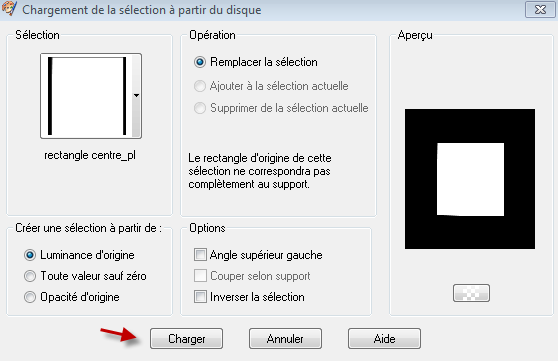
6 - Sélections / Charger /enregistrer une sélection / Charger à partir du disque ... Retrouver la sélection …
Rectangle centre_pl …, comme sur la capture puis cliquer sur … Charger…
Comme la capture.
7 - Calques / Nouveau calque.
8 - Cliquer sur le tube … Paysage_fille … puis … Édition / Coller dans la sélection.
9 - Sélections / Modifier / Sélectionner les bordures de la sélection …
comme la capture ci-dessous.
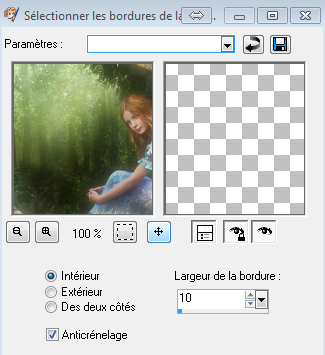
10 - Calques / Nouveau calque raster, puis ajouter y votre dégradé du départ.
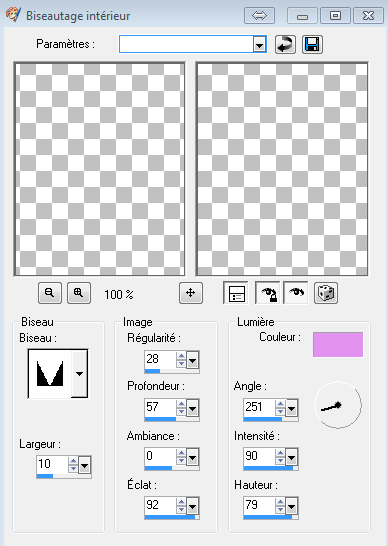
11 - Effets / Effets 3D / Biseautage intérieur … comme sur la capture.
12 - Sélections / Désélectionner tout.
13 - Sélections / Charger /enrégistrer une selection / Charger à partir du disque ... Retrouver la sélsection …
Rectangle plancher_pl … puis cliquer sur … Charger…
14 - Calques / Nouveau calque raster … Copier le tube … Paysage_chemin … et coller dans la sélection.
15 - Baisser l’opacité de ce calque à 74 pour cent.
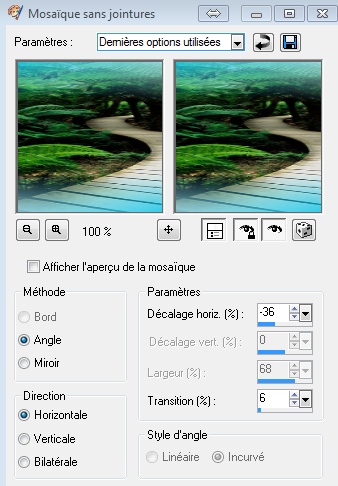
16 - Ne pas désélectionner … Effets / Effets d’image / Mosaïque sans jointure, comme la capture.
17 - Sélection / Désélectionner tout.
18 - Copier le tube … fee_fl … et coller comme un nouveau calque sur votre travail …
Le placer sur le cadre en haut à droite ou à votre goût.
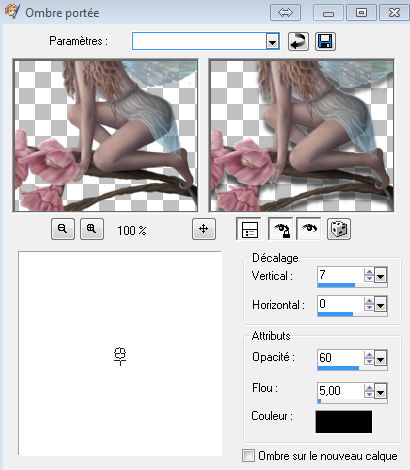
19 - Effets / Effets 3D / Ombre portée … comme la capture.
20 - Copier le tube … fee … et coller comme un nouveau calque sur votre travail …
Image / redimensionner à 40 pour cent, tous les calques non cochés.
Le placer en bas à gauche ou à votre goût.
21 - Effets / Effets 3D / Ombre portée, … 3 – 0 – 60 – 5 – couleur noir.
22 - Copier le tube … pot_bicycle … et coller comme un nouveau calque sur votre travail …
Image / redimensionner à 75 pour cent, tous les calques non cochés.
Le placer en bas à droite ou à votre goût.
23 - Effets / Effets 3D / Ombre portée, … 1 – 1 – 43 – 10 – couleur noir.
24 - Copier le tube … ruban … et coller comme un nouveau calque sur votre travail …
Le placer tout en haut ou à votre goût.
25 - Réglage / Teinte et saturation / Coloriser … ma couleur … Teinte 138 / Saturation 166.
26 - Se placer sur le calque du bas,( pour que la fleur soit placer un peu derrière le cadre) puis …
Copier le tube Fleur et le coller comme un nouveau calque sur votre travail, le placer un peu à gauche du cadre
( pour avoir plus de facilité pour prendre la fleur, fermer l’œil du calque paysage du cadre) .
27 - Avec l’outil déplacer … placer le bout de la tige de la fleur accoté sur le cadre en bas.pareil comme sur le scrap.
28 - Se placer sur le calque du haut… Calques / Nouveau calque raster … puis avec l’outil texte signer votre travail.
Voici la police et configuration de ma signature … Couleur de ma signature … #378248
Capture.

On enregistre son travail en psp, puis on ajoute bordure à notre scrap…
29 - Image / Ajouter des bordures de 3 pixels avec votre couleur foncée, comme la capture.
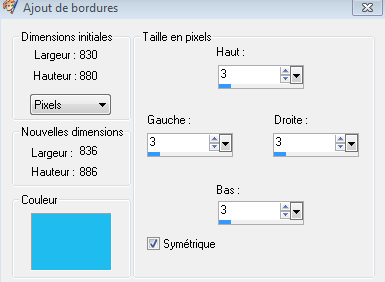
30 - Ajouter des bordures de 23 pixel avec votre couleur pâle.
31 - Image / Ajouter des bordures de 3 pixels avec votre couleur foncée.
32 - Ajouter des bordures de 33 pixel avec votre couleur pâle.
33 - Avec la baguette magique, sélectionner la bordure de 23 pixels. Comme la capture.

34 - Ajouter votre dégragé, puis Effets / Modules externes / Xe Xtras / Elemental … comme la capture.
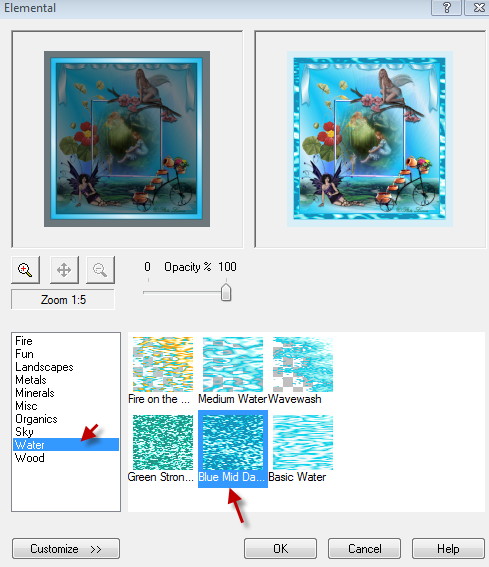
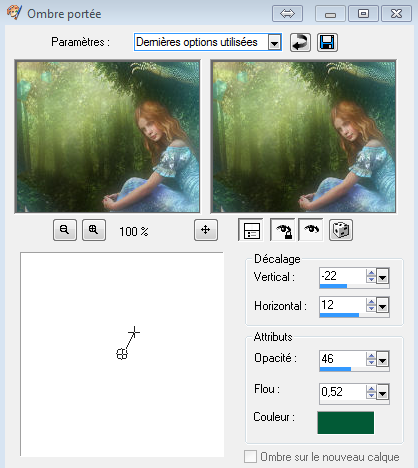
35 - Garder la sélection puis, Effets / Effets 3D / Ombre portée, couleur #025a36 … comme la capture.
36 - Sélections / Désélectionner tout.
37 - Calques / Fusionner / Fusionner les calques visibles.
38 - Image / Redimensionner à 750 x 800, Réglage / Netteté / Netteté.
Et voilà notre scrap est terminé, merci de l’avoir fait.
On l’enregistre son travail en ipeg … Fichier / Exporter / Fichier jpeg optimisé …
compression à 20.
Pour ceux qui veulent une tuile de fond, alors suivez-moi.
TUILE
1 - Ouvrir une nouvelle image de 300 x 300.
2 - Sélections / Sélectionner tout.
3 - Prendre l’outil de sélection /Rectangle et choisir une partie de votre image scrap … la mienne …
en haute à droite,
j’ai choisi un rectangle englobant une petite partie du ruban. Regarder la capture.
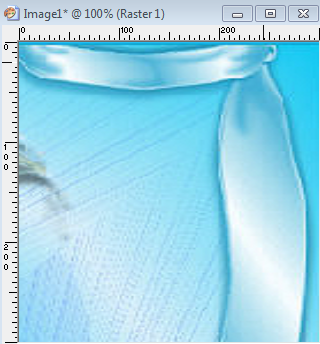
4 - Edition / Copier … Edition /Coller dans la sélection de la tuile de 300.
5 - Sélections / Désélectionner tout.
6 - Effets / Effets d’image / Mosaïque sans jointures … par défaut. Capture ci-bas.
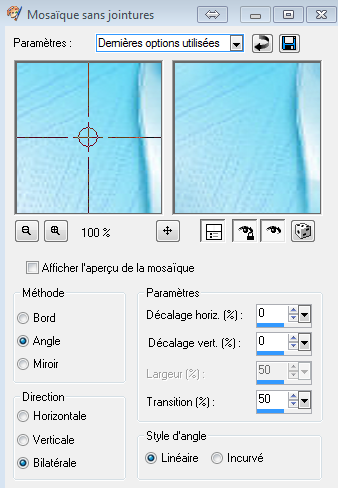
7 - Baisser l’opacité de ce calque à 63 pour cent puis, Calques / Fusionner / Tous (aplatir).
Pour faire une tuile avec le tube fee…
8 - Copier le tube fee_fl, le coller sur votre tuile, Image / Redimensionner à 70 pour cent.
9 - Baisser l’opacité de ce calque à 30 pour cent puis refaire une mosaïque sans jointures par défaut.
10 - Fusionner / Fusionner / Les calques visibles.
Moi j’ai choisi une tuile sans la fée.
11 - On enregistre son travail en ipeg … Fichier / Exporter / Fichier jpeg optimisé …
compression à 20.
Bravo les amis tout est terminé!
©Ptite Louve … 01 août 2013
Retour aux tutoriels