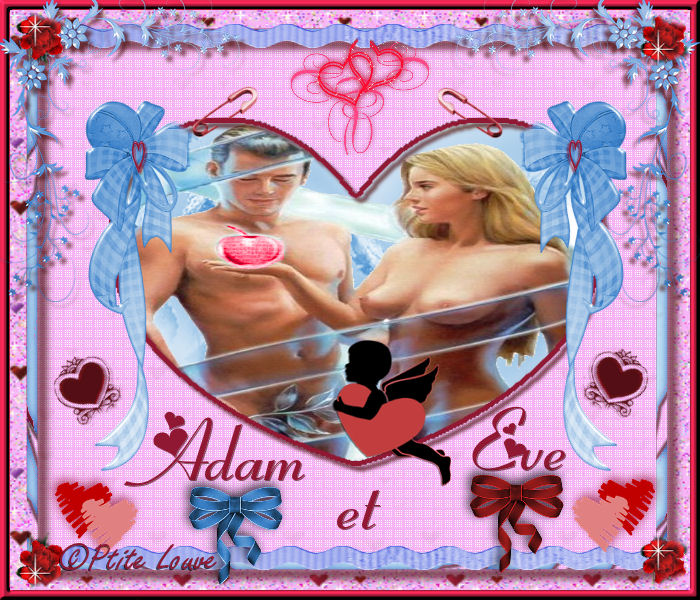
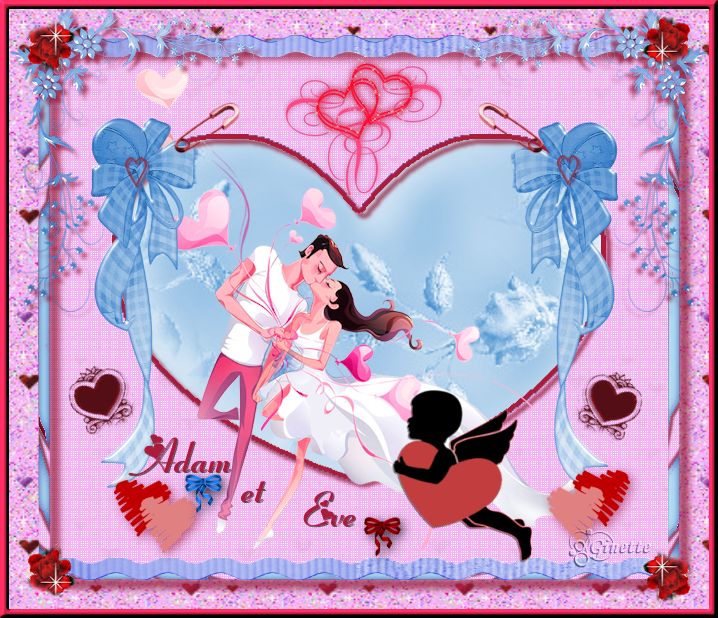
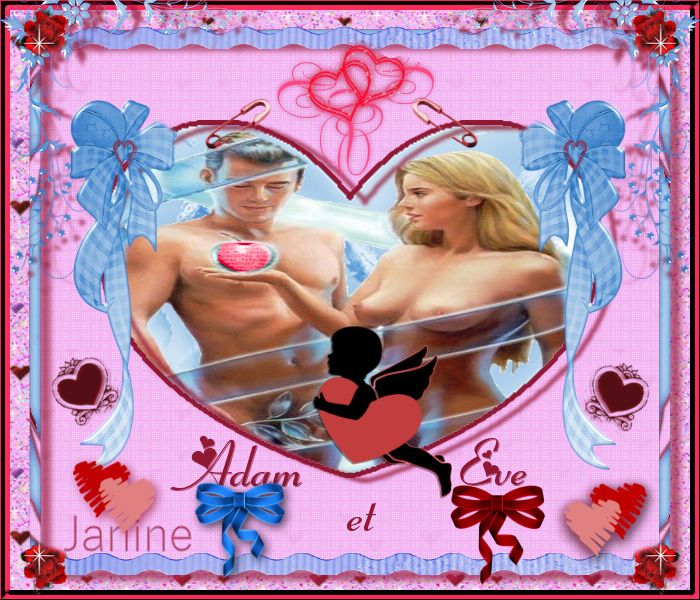
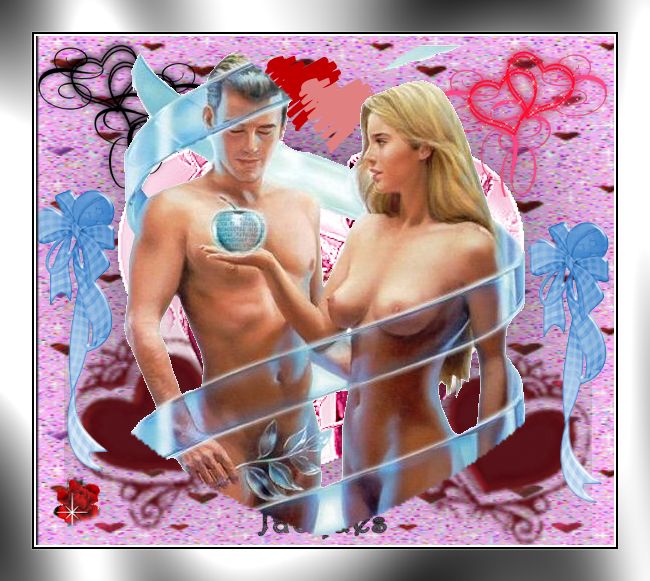
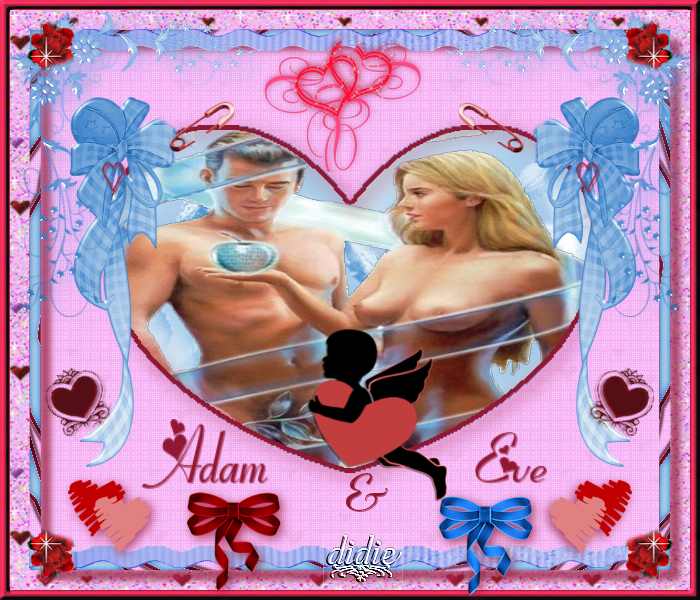
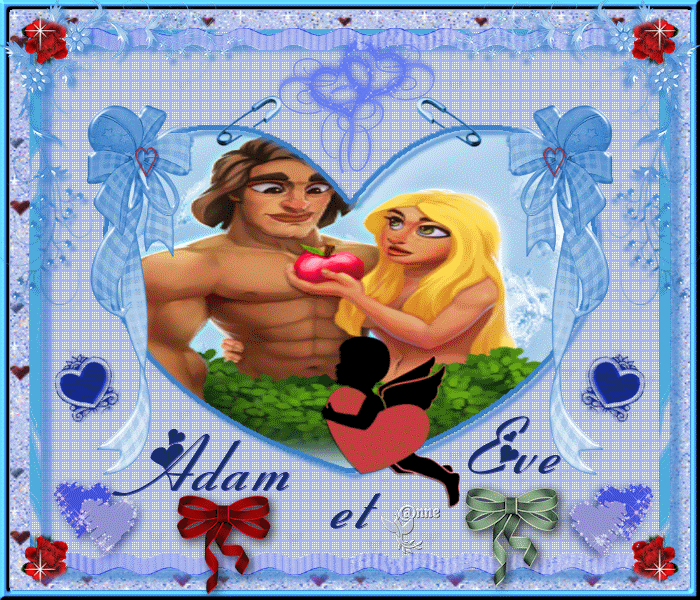
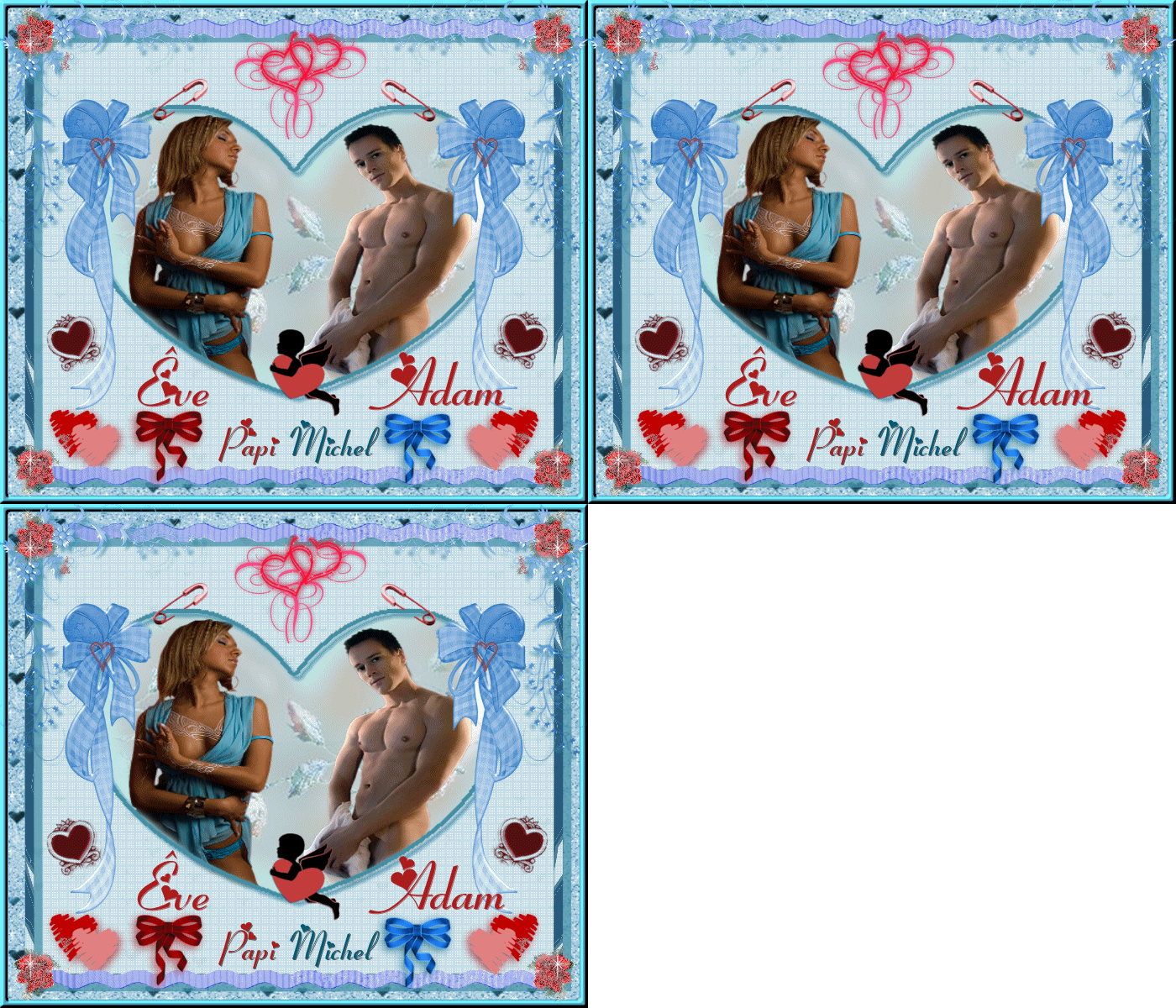
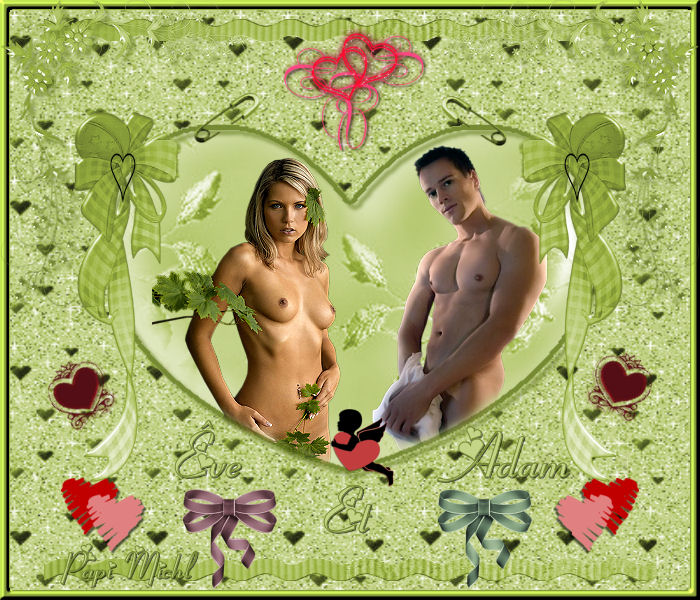
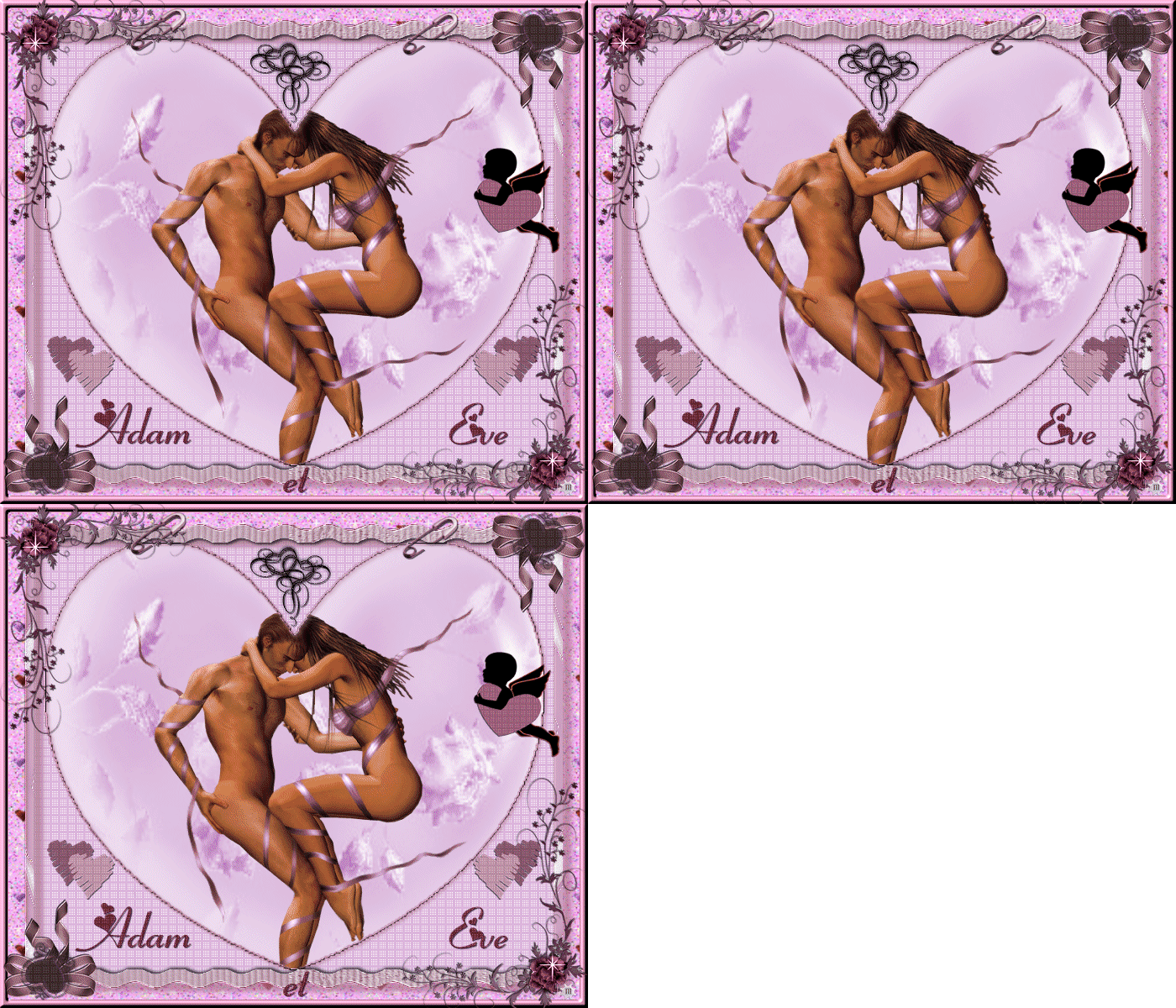
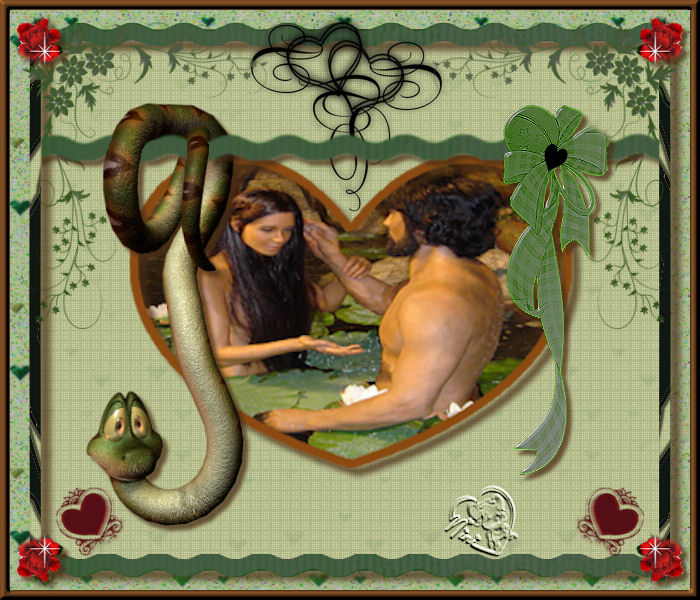
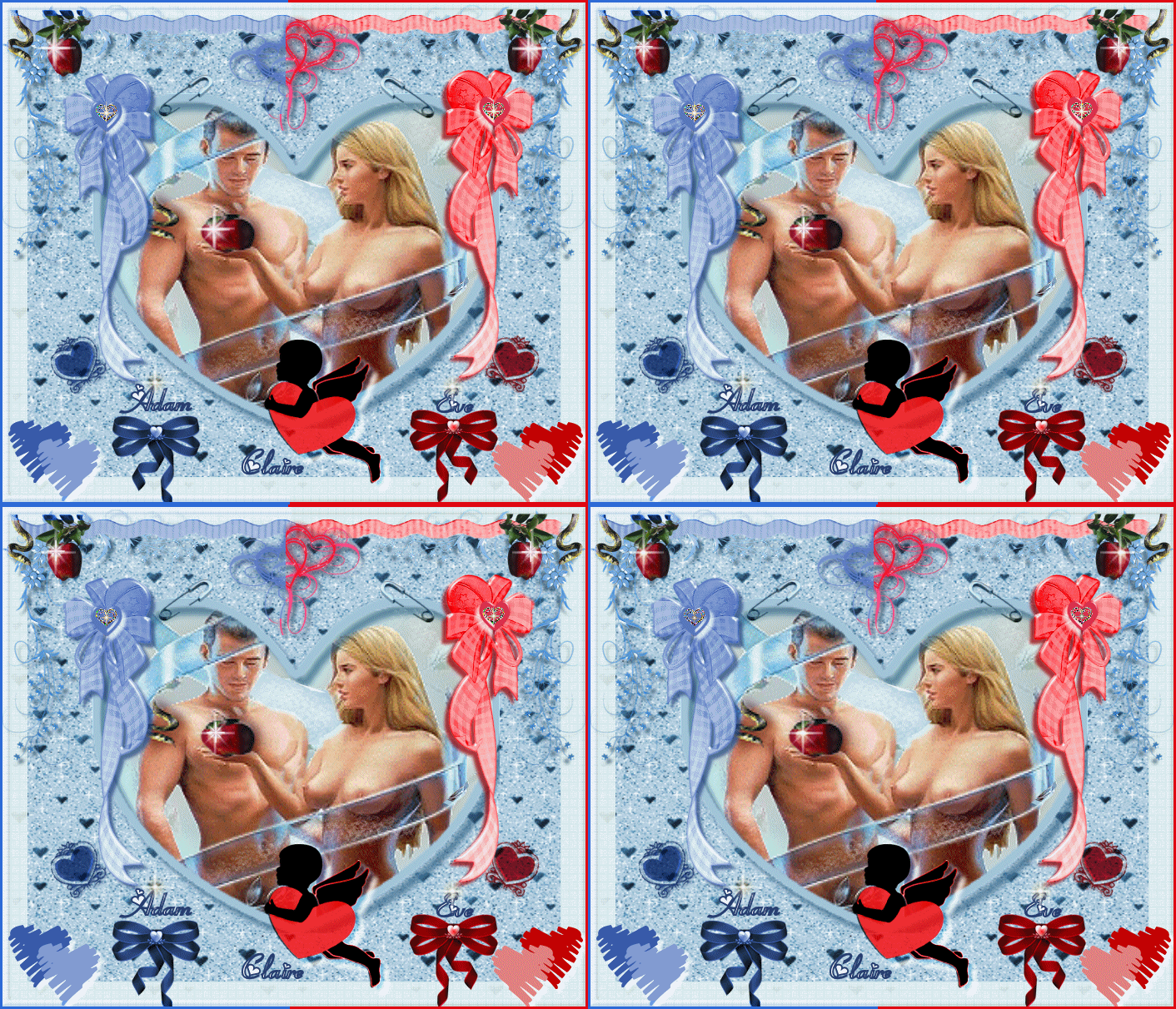
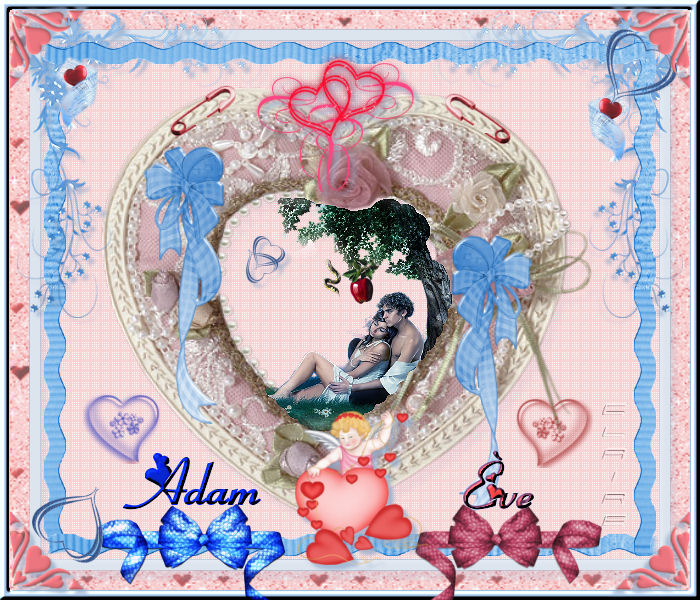
Ce tutoriel est fait avec Paint shop Pro 9 mais peut aussi être
réalisé
avec d'autres versions.
Ce que vous aurez besoin :
Filtres :
Penta.com/Dot and Cross… Xerox/Radiance
Matériel :
1 tube couple - Fond en coeur -
1 bordure
5 tubes différents coeurs -
1 tube coin -
2 tubes petits rubans
1 tube valentin -
1 tube épingle -
1 tube mini rose
2 tubes rubans -
Police d'écriture " Fiolex Girl "
Matériel 
Servez-vous de la flèche
pour vous aider à suivre
le tutoriel |
|
|
On commence ...
Choisir une couleur pâle pour l’avant-plan et une couleur foncée pour
l’arrière-plan.
Mes couleurs … Pâle #f6b4f5 … foncée #901832
1-Ouvrir une nouvelle image ( Fichier / Nouveau) de 700x600.
2- Sélections/Sélectionner tout.
Ouvrir le tube " fond_cœur" et le coller dans
la sélection.
3 - Sélections/Désélectionner tout.
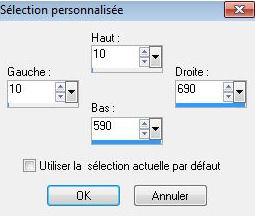
4-Outil sélection / Sélection personnalisée.

5 - Gauche et haut 10, droit 690 et bas 590.
6- Sélections/ inverser …
Calques / Nouveau calque raster,
le remplir de votre couleur foncée.
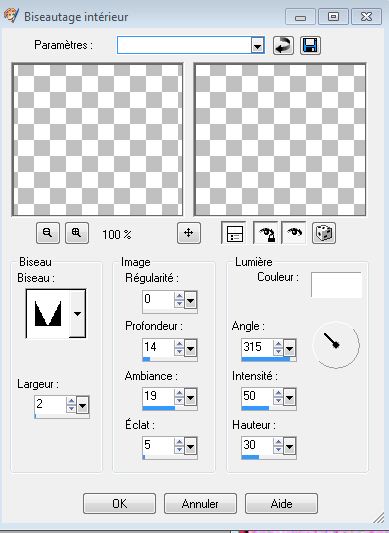
7-Effets/Effets 3D/Biseautage intérieur.
Biseau : 8 - Largeur 2
Image : 0 - 14 - 19 - 5
Angle: 315 - 50 - 30
Couleur blanche.
8 - Sélections / Désélectionner tout.
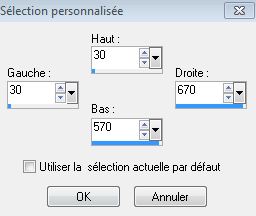
9 - Outil sélection / Sélection personnalisée…
10 - Gauche et haut 30, droite 670 et
bas 570.
Comme la capture.
11- Calques / Nouveau calque raster,
le remplir de la couleur pâle,
12 - Placer l’opacité de ce calque sur 95%.
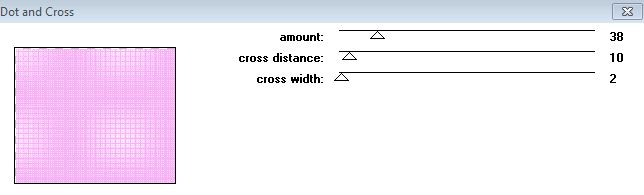
13 - Effets/Module externe/Penta.com/
Dot and Cross …
38 - 10- 2 .
14 - Le refaire une autre fois.
15 - Sélections/Modifier/
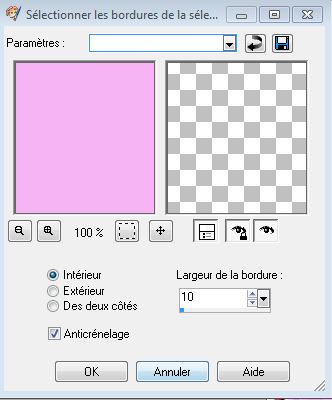
Sélectionner les bordures de la sélection…
16 - Intérieur et anticrénelage cochés, largeur de la bordure à 10.
17- Calques / Nouveau calque raster,
remplir la bordure avec la couleur foncée.
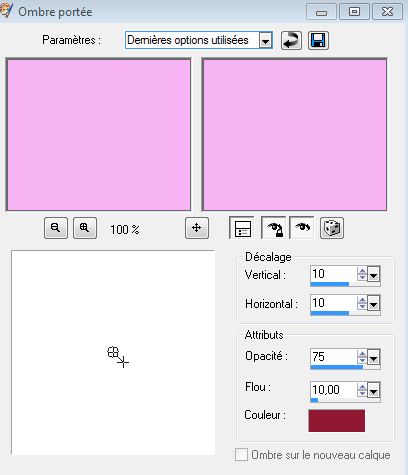
18- Effets/Effets 3D/Ombre portée
10 - 10 - 75 - 10,
couleur foncée.
19 - Garder la sélection
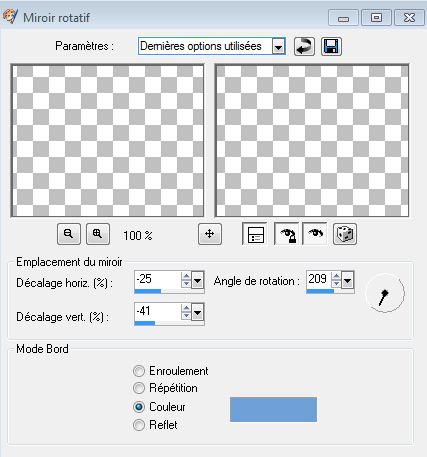
20 - Effets/Effets de réflexion / Miroir rotatif,
Moins -25 - Moins -41
209
Cocher - couleur
Placer la couleur bleu #6fa0d8.
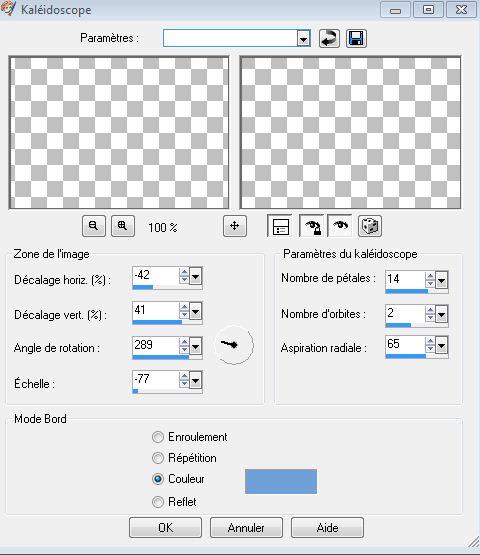
21- Effets/Effets de réflexion /Kaléidoscope …
Moins - 42 - 41 - 289 - Moins - 77
14 - 2 - 65
Cocher couleur - bleue #6fa0d8.
22 - Effets / Modules externes / Xerox / Radiance, par défaut …
128 - 50 - 128 - 255 …
23 - Sélections / Désélectionner tout.
24 - Calques / Fusionner - Fusionner
avec le calque du dessous.
25 - Se placer sur le calque du haut …
26 - Edition /Copier le tube " Cœur_Adam_Eve"
27 - Calques / Coller comme un nouveau calque
28 - Image / Redimensionner à 175 % tous les calques non cochés.
29 - Réglage /teinte et saturation/Coloriser,
teinte 147, Saturation 153.
30 - Se placer sur le calque Cœur_adam_eve
31 - Sélections/Sélectionner tout
32 - Sélections/Flottante, votre cœur est maintenant sélectionné.
33 - Copier le tube Adam_eve,
34 - Édition /Coller dans la sélection.
Garder sélectionné.
35 - Sélections/Modifier
36 - Sélection /Sélectionner les bordures de la sélection…
Intérieur et anticrénelage cochés,
largeur de la bordure à 5.
37 - Calques / Nouveau calque raster,
avec l’outil pot de peinture remplir la sélection
de la couleur foncée
38 - Effets/Effets 3D/Ombre portée
5 - 5 - 75 - 5 - couleur foncée.
39 - -Sélections / Désélectionner tout
40 - Calques / Fusionner - Fusionner avec le calque
du
dessous.
41 - Edition / Copier
42 - Edition / Coller
comme un nouveau calque
le tube, bordure_hb
43 - Placer le sur la bordure bleu du haut
44 - Calques / dupliquer
le placer sur la bordure bleu du bas…
Au besoin
prendre l’outil déformation pour des
petites retouches.
45 - Edition / Copier le tube, " coin_bl "
46 - Éditions/ Coller comme un nouveau calque
placer sur le coin gauche en haut.
47 - Effets/ Effet 3D/Ombre portée…
5 -5 - 75- 5
couleur foncée.
48 - Calques / Dupliquer /Image miroir.
49 -
Calques / Fusionner - Fusionner le calque du dessous.
50 - Edition / Copier - le tube, " ruban_bleu "
51 - Edition coller comme un nouveau calque
52 - Image / Miroir
placer le à gauche, près du coeur du centre,
côté Adam
54 - Image miroir.
55 - Calques / Fusionner
Fusionner
avec le calque du dessous.
56 - Rendre actif le tube " Déco_coeur "
57 - Edition / Coller comme un nouveau calque
le raster 1... qui va à gauche, près du ruban
58 - Edition / Copier le raster 2 puis
59 - Edition Coller comme un nouveau calque,
le placer à droite près du ruban
60 - Edition / Copier le tube, " Épingles "
61 - Edition / Coller comme un nouveau calque,
les placer sur le dessus du cœur d'Adam et Eve.
62 - - Edition / Copier le tube, Valentin
63 - Edition / coller comme un nouveau calque,
le placer en
bas sur la pointe du coeur d'adam et Eve.
64 - Edition / Copier le tube, mini_rose
65 - Edition /
Coller comme un nouveau calque
Le placer en haut dans le coin gauche
66 - Effets / Modules Externes
Simple / Top Left Mirror
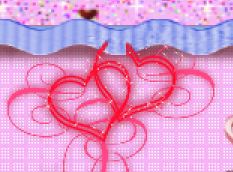
67 - Edition / Copier le tube, Cœur_filet
68 - Edition / Coller comme un nouveau calque,
redimentionner à 45%
le placer en haut au centre, comme l'original
69 - Avec l'outil " Gomme "
Effacer une petite partie du coeur sur la bordure,
comme
si le cœur serait accroché après le rideau.
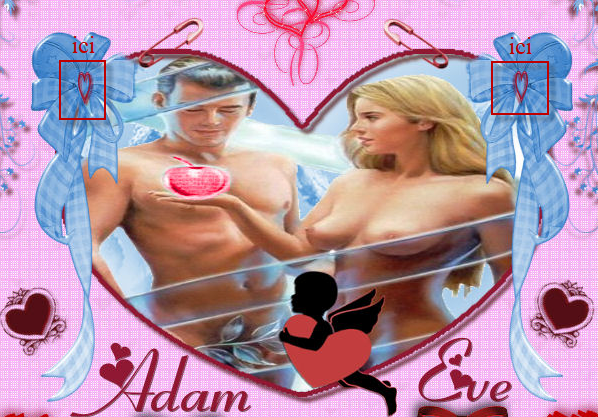
70 - Edition / Copier le tube " Mini_coeur "
Edition / Coller sur le ruban de Adam
Comme sur la capture.
71 - Effets/Effets 3D ombre portée,
2 - 2 - 65 -
2
couleur foncée.
72 - Calques / Dupliquer ...
Image / Miroir
73 - Calques / Fusionner ... Fusionner le calque de dessous
74 - Edition / Copier le tube, coeur2
75 - Edition / Coller comme un nouveau calque
placer en bas à gauche sur la bordure
76 - Image / Redimentionner à 75%
77 - Effets / Effets / 3D ombre portée
3 - 3 - 75 - 15
Couleur foncée
78 - Calques / Dupliquer ...
Image / Miroir
79 - Avec la police" FiolexGirl "compris dans le matériel
écrire " Adam et Eve "
c’est plus facile de faire un calque pour chaque mot…
80 - Effets / Effets 3D ... Ombre portée
1 - 1 - 65 -0
couleur foncée.
81 - Calques / Fusionner le calque de dessous 2 x
82 - Calques / Fusionner ... Fusionner le calque de dessous
83 - Ouvrir le tube " Petit_ruban, choisir la couleur de votre choix
ou coloriser le.
84 - Edition / Copier le tube "Petit ruban" de votre choix
85 - Edition / Coller comme un nouveau calque
86 - Image / Redimentionner à 40%
le
placer en bas du nom d'Adam
87 - Effets/Effets/3D ombre portée
3 - 3 - 75 -15
Couleur noir.
88 - Reprendre un autre ruban pour placer en dessous du nom Eve,
avec les mêmes configurations que le ruban d'Adam.
89 - Pour terminer nous pouvons coloriser la pomme de Eve…
90 - Avec l’outil " sélection Lasso " configuré comme sur la capture ci-dessous

91 - Sélectionner le contour de la pomme
puis
se placer sur le calque
Cœur Adam_Eve …
92 - Réglage/Teinte et saturation/Coloriser 246 , 255.
93 - Maintenant il ne reste plus qu’à signer votre œuvre.
95 - Enregistrer en JPEG optimisé
Soit
" Fichier ... Exporter / Fichier JPEG optimisé.
Valeur de compression à 20.
Mais!
si vous avez le goût de faire la tuile de fond,
suivez-moi!
1-Ouvrir une nouvelle image ( Fichier / Nouveau )
de 400x400 pixels ... à fond transparent.
2-Sélections/Sélectionner tout.
3-Retouner sur votre scrap et choisir une partie d'image
que vous aimez.
4 - Sélectionner le avec l'outil sélection.
5 - Édition /Copier ... Édition /Coller dans la sélection du 400x400.
6 - Sélections / Désélectionner tout.
7- Effets /Effets d'image / Mosaïque sans jointures... par défaut.
Ou placer une coche sur,
Angle, bilatéral et linéaire ... Décalage H. 0, Décalage
V. 0,
Transition 50.
8-Copier le tube "Coeur filet rouge" et Coller comme un nouveau calque
dans votre 400x400,
Image/Redimntionner à 50%,
9 - Redimentionner tous
les calques non coché.
Baisser l'opacité à 22.
10 - Fusionner les calques visibles, et refaire une mosaïque sans jointures.
12-Enrégistrer en JPEJ optimisé.
Compression à 20.
Et voilà, c'est terminé...
Bravo les amis vous vous êtes rendu jusqu'au bout.
J'espère que vous avez eu autant de plasir à le réaliser que moi à le créer.
Ce tutoriel est une création personnelle.
Toute ressemblance avec un autre n'est que pure
coïncidence.
Mes tutoriels sont libres de droit
Donc, tu peux t'en servir, par contre, un lien vers mon
site serait apprécié …
http://chezlu7.com
Les tubes ont été trouvés sur le net.
Si ils t'appartiennent tu me contactes
et j'y mettrai le lien de ton site.
©Ptite Louve ( Lucette )
Février 2011
Mise à jour : Septembre 2020
Retour aux tutoriels