Cadre Enfantine

Ce tutoriel est une création personnelle.
Ce tutoriel est fait avec Paint Shop Pro 9 Pour faire ce cadre vous aurez besoin d’un tube personnage et de Materiel On commence ...
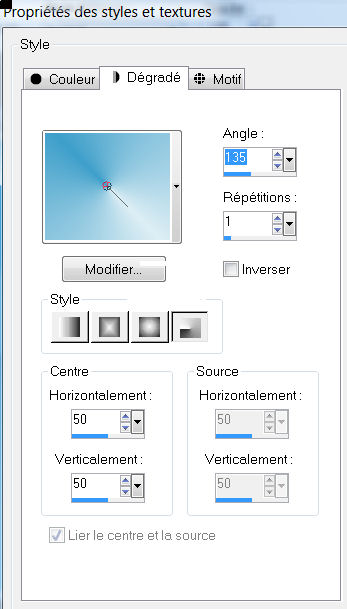
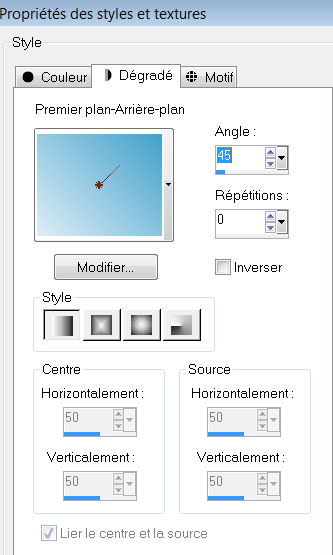
1 – Ouvrir une nouvelle image transparente de 500x450 2 – Choisir 2 couleurs de son tube, une pâle pour l’avant plan et 3 – Clique droit sur une des deux couleurs et faire un dégradé
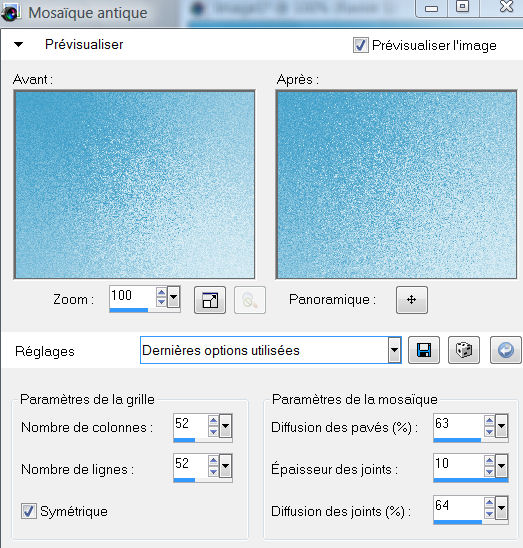
4 – Effets / Effets de textures / Mosaïque Antique … comme
5 – Image / Ajouter des bordures de 3 pixels couleur un peu plus 6 - Image / Ajouter des bordures de 2 pixels couleur pâle. 7- Image / Ajouter des bordures de 3 pixels couleur foncée. 8 - Image/ Ajouter des bordures de 15 pixels couleur blanche. 9 – Prenez la baguette magique et sélectionnez votre bordure blanche
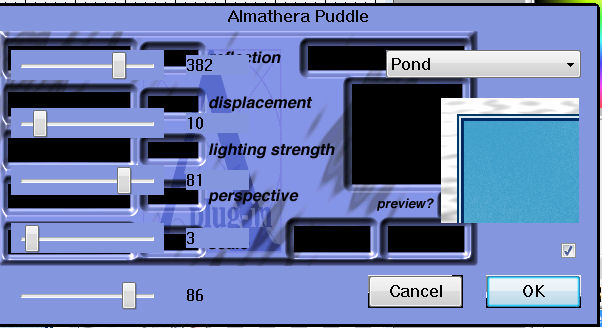
10 – Effets /module externe / Almathera / A Puddle, comme la capture…
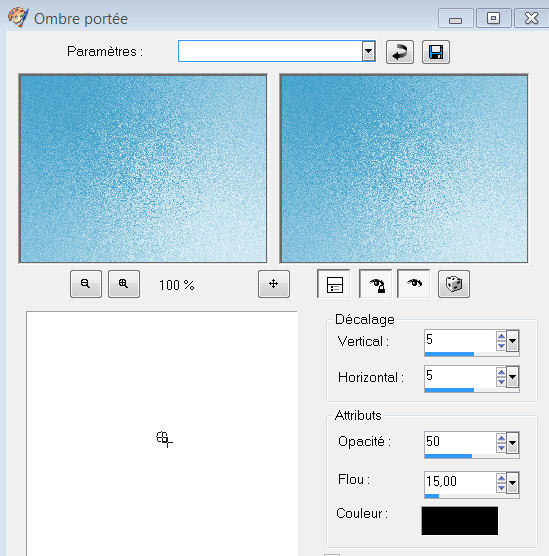
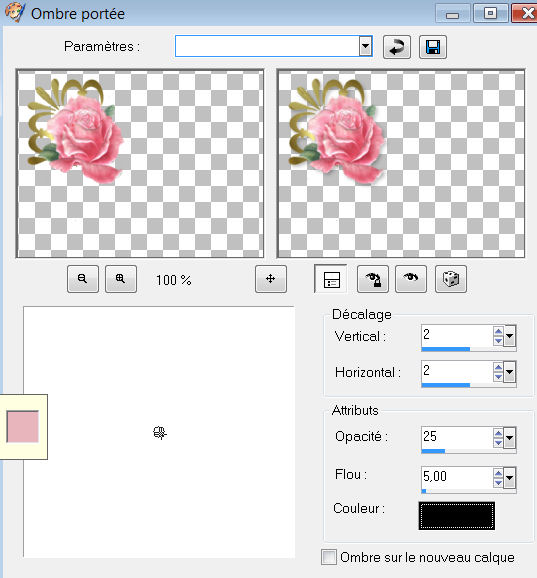
11 – Effets / Effets 3D / Ombre portée …suivez les configurations ci-dessous
12 – Sélections / Désélectionner tout. 13 - Refaire les étapes 5, 6 et 7. 14 – Image / ajouter des bordures de 20 pixels blancs. 15 – Sélectionner les 20 pixels avec la baguette magique avec les mêmes 16 – Prendre vos 2 couleurs du départ, faire un dégradé comme la capture.
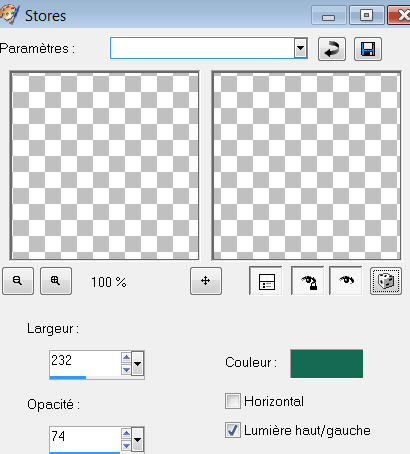
17 – Effets / Effets de textures /Store … comme configurations ci-dessous.
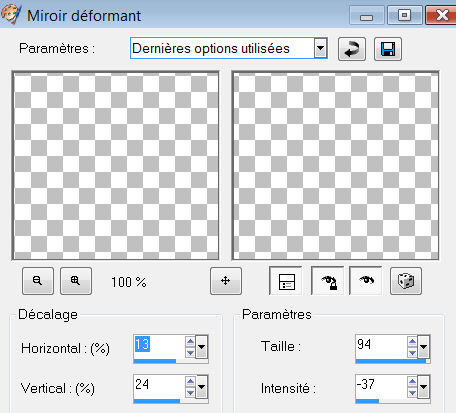
18 –Effets / Effets de distorsion / miroir déformant … comme ci-dessous.
19 – Réglage / Flou / Flou gaussien… rayon à 7. 20 – Réglage /Netteté / Netteté 21 - Sélection / désélectionner tout. 22 - Refaire les étapes 5, 6 et 7. 23 – Copier votre tube personnage et le coller comme un nouveau calque 24 – Effets / Effets 3D / Ombre portée, comme le numéro 11. 25 – Copier votre tube « tube coin » et le coller sur votre nouvelle image, 26 – Prener votre Outil efface et effacer les lignes or et un peu du feuillage, 27 – Effets / Effets 3D / Ombre portée, comme la capture.
28 – Calques / Dupliquer / Image / Miroir. 29 - Copier le tube « coin bleu » et le coller comme un nouveau calque, 30 – Réglage / Netteté / Netteté. 30 – Dupliquer votre coin et … Image / Miroir. Vous signer votre travail et si vous voulez y ajouter la petite animation, P/S : Si vous voulez signer avec deux couleurs, placer les deux couleurs désirées Animation : 1 – Placez-vous sur votre tube personnage.
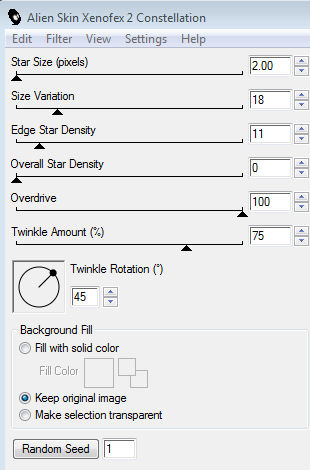
2 – Tout en tenant la touche majuscule de votre clavier enfoncée, faites des 3 – Dupliquer ce calque pour un total de 3 calques que vous nommerez… 4 – Fermez tous les calques, sauf le calque1 (un). 5 – Placez-vous sur le calque un … Effets / Modules externes /
6 – Fermer le calque un et ouvrir le 2. 7 – Sélections / Désélectionner tout. 8 – Tout ouvrir vos calques excepté le calque 2 et 3 qu’on garde fermé. 1 – Edition / Copier avec fusion ... , allez dans animation shop et … 2 – Fermer le calque 1 et ouvrir le 2… Edition / Copier avec fusion, retourner 3 – Refaire la même chose sur le calque 3. Bravo votre animation est terminée! Vous voulez faire une petite tuile de fond! 1 – Ouvrir une... Nouvelle image transparente de 300x300 pixels Enregistrer votre tuile en JPJ. Bravo vous avez réussi toutes les étapes du cadre tendresse.
Création Ptite Louve
|




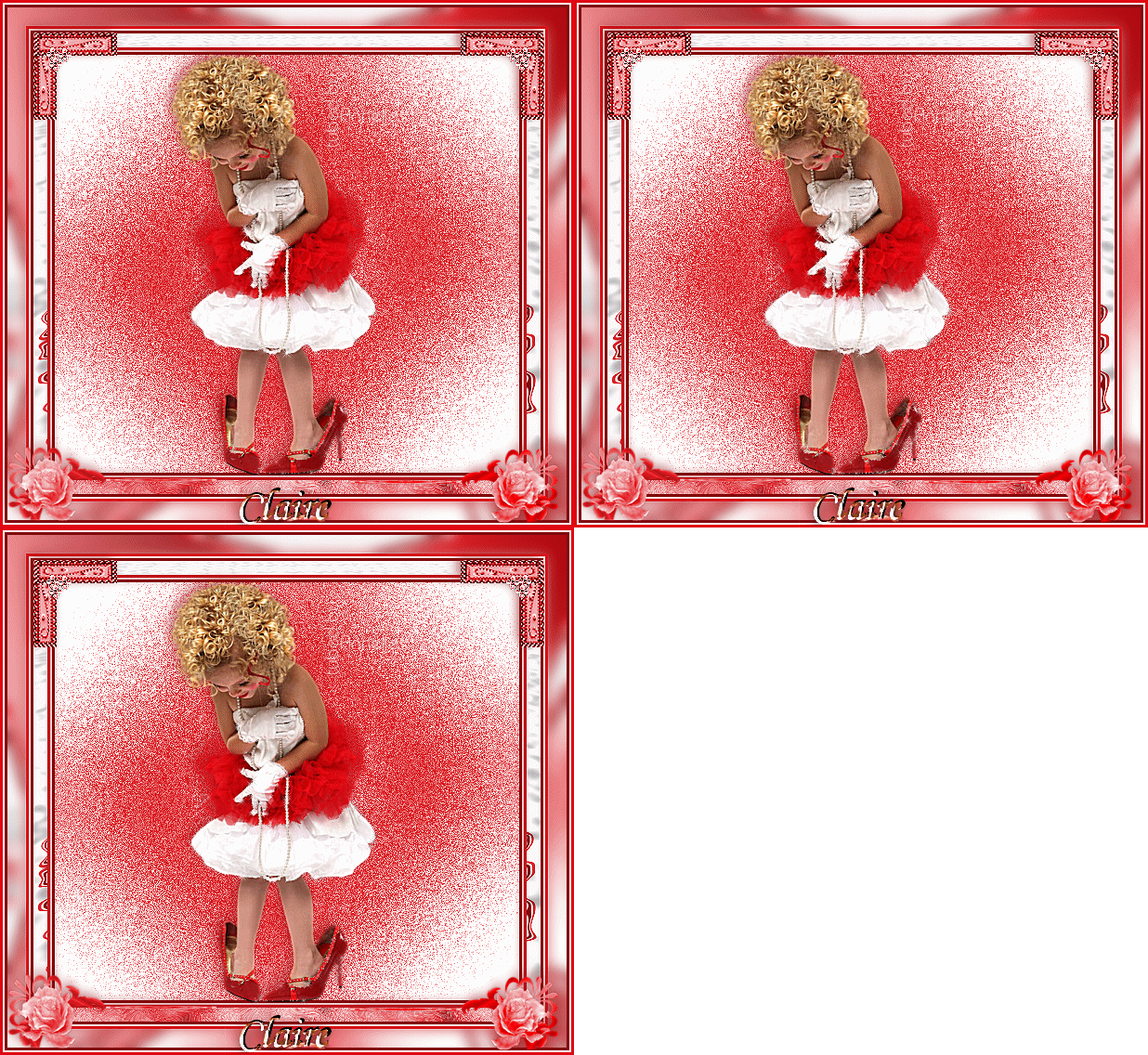
Bravo ma belle Claire, belle réalisation! Merci de l'avoir fait.
|
01 avril 2013
*********************************************