
Ce tutoriel est une création personnelle.
Toute ressemblance avec un autre n'est que pure
coïncidence.
Mes tutoriels sont libres de droit
Donc tu peux t'en servir par contre un lien vers mon
site serait apprécié …
http://chezlu7.com
Les tubes ont été trouvés sur le net.
Si ils t'appartiennent tu me contactes
et je mettrai le lien sur de ton site.
Tutoriel fait avec Psp 9 mais peut être fait avec les autres versions.
Vous aurez besoin d’un tube de votre choix et des
filtres Vm Extravaganza / Vazarely, Mura’s Miester / Cloud.
Materiel 
Et C'est parti!
| Servez-vous de la flèchepour suivre le tutoriel. |
|
|
1- Ouvrir une nouvelle image transparente de 500 x 450 pixels.
2- Avec la pipette aller chercher deux couleurs de votre
tube…
Une pâle #F6F8F7 et l’autre foncée #254458.
3- Faire un dégradé radial avec ses 2 couleurs… comme
la capture ci-dessous!
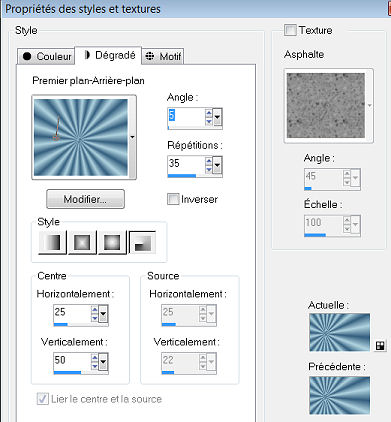
4- Mettre ce dégradé dans votre nouvelle image puis
calque fusionner les calques visibles.
P/S : Si vous désirez en faire votre tuile, faire un double (dupliquer) ce calque… Vous redimensionnez
l’image dupliquée à 300 x 300 pixel et vous faites …
Effets / Effets d’image /Mosaïque sans jointures 2x.
Si vous la trouvez trop foncée vous pouvez baisser
l’opacité de du calque et fusionner / tous (aplatir).
5- Baissez l’opacité à 46 puis calque / fusionner les
calques visibles.
6- Effet géométrique / Inclinaison. Configurez comme
sur la capture ci-dessous.
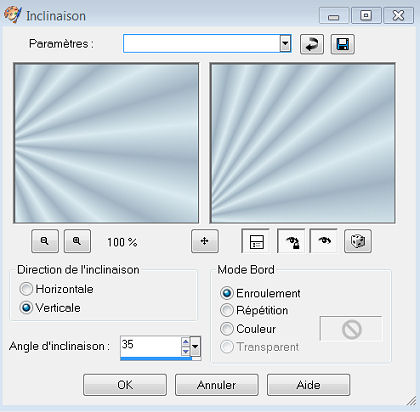
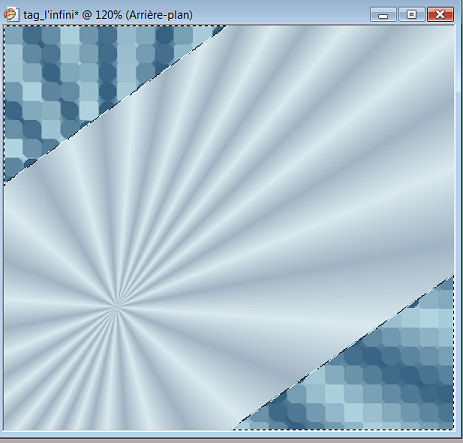
7- Avec l’outil lasso sélectionnez le triangle du haut à
gauche et celui du bas à deoite en tenant la touche
majuscule enfoncée pour le 2ième. Comme ci- dessous.
8-Effet / Filtre personnalisé / Vm extravaganza / vazarely. Même configuration que la capture ci-dessous.
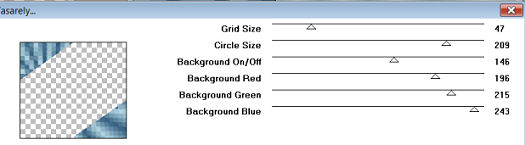
9- Réglage / Flou / Flou gausien … Rayon 83,04.
10- Effets / Effets 3D / Biseautage intérieur… Comme
capture.
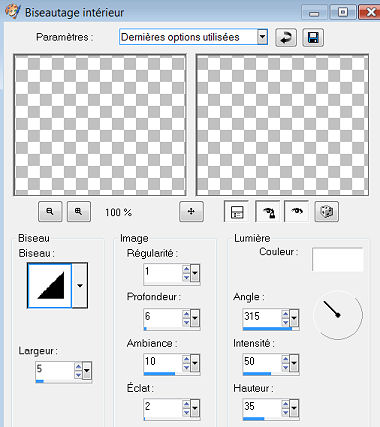
11-ffets / Filtre personnalisé / Mura’s Miester / Cloud comme la capture ci-dessous.
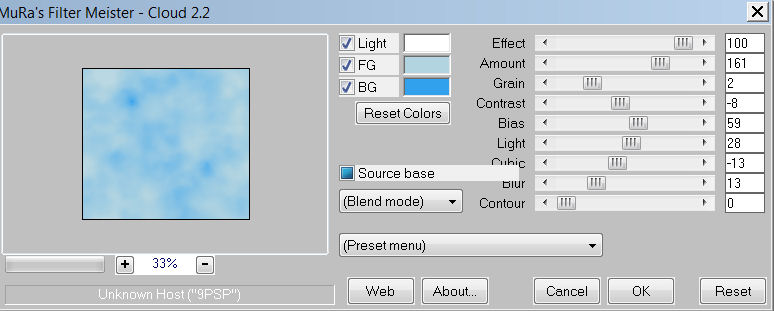
12- Sélection / Inverser.
13- Édition / Couper … Édition / Coller comme un nouveau calque dans votre image.
14- Réglage / Flou / Flou gausien … Rayon à 10.
15- Effets / Effets 3D / Ombre portée …
15 – 15 – 50 – 20 … noir.
16- Sélection / Désélectionner.
17- Prendre le tube, si c’est le mien le redimensionner
à 70% , tout coché excepté … Conserver la taille
d’impression d’origine qui reste décoché.
18- Copier votre tube et le coller dans votre 500 x 450 et
le placer à votre choix.
19- Effets / Effets 3D / Ombre portée … 5 – 15 – 50 – 5 … noir.
20- Image / Ajouter des bordures de 3 pixels de votre
couleur foncé. #254458.
21- Image / Ajouter des bordures de 20 pixels de votre couleur pâle. #F6F8F7.
22- Avec votre baguette magique sélectionner la bordure
de 20 pixels.
23- Effets / Effets de réflexion / Kaléidoscope. Comme
capture ci-dessous.
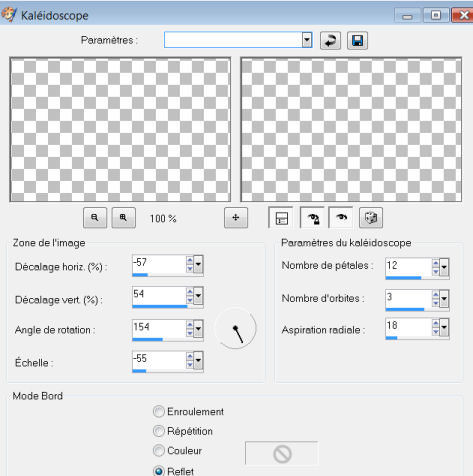
24- Effets / Effets de réflexion / Rotatif … DH. 35 …
DV. 14 … Angle de rotation 115 … Se placer sur
répétition.
25- Sélection / Désélectionner.
26- Image / Ajouter des bordures de 3 pixels couleur foncé.
27- Image / Ajouter des bordures de 30 pixels… choisir
une couleur de votre triangle… la mienne #98c9e3.
28- Sélectionner votre bordure et faire… Effets / Effets d’éclairement / projecteur… Comme ci-dessous.
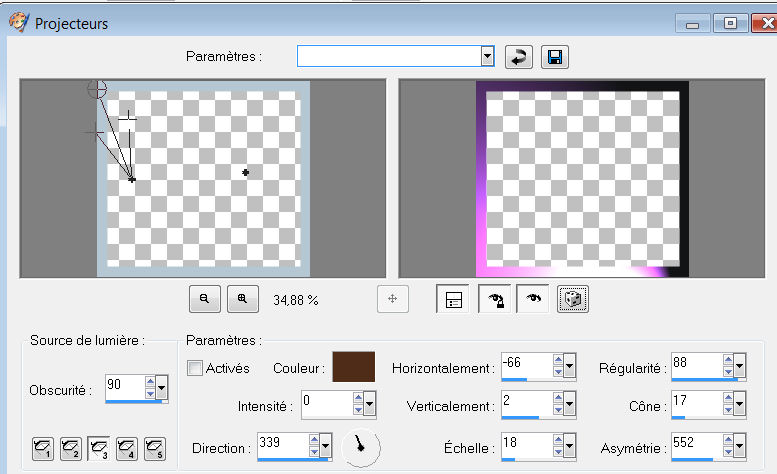
29- Effets / Effets 3 D / Biseautage intérieur… Comme
capture ci-dessous.
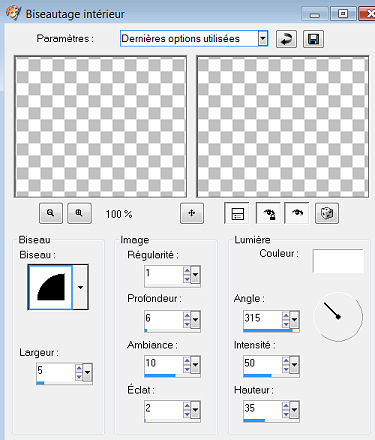
30- Image / Renverser
31- Sélection / Désélectionner.
32- Image / Ajouter des bordures de 3 pixel couleur
foncée.
33- À ce moment du tutoriel vous pouvez signer votre
œuvre avec une police et une ombre portée de votre
choix.
34- Calque / Nouveau calque raster et le renommer
« Étoile ».
35- Prendre l’outil forme et choisir étoile 1… couleur
au choix… la mienne # 7 E45A2. La couleur du contour
est l’avant plans et celle de remplissage est l’arrière plan
#FFB6FF .
Faire des étoiles au goût dans le triangle du haut.
36- Ajouter un calque et faire une grosse étoile dans le triangle du bas… comme au no.35.
37- Fusionner avec le calque du dessous afin que tous
les étoiles se retrouvent dans le même calque.
38- Se placer sur l’arrière plan et ajouter un pinceau à la couleur de votre choix dans l’espace près du tube…
Faire 2 click en ajoutant le pinceau et lui faire une ombre portée au goût, refaire le même ombre portée.
Vous pouvez maintenant fusionner les calques visibles
et enregistrer votre cadre en JPJ ou continuer pour lui
faire une petite animation…
Animation :
1- Se placer sur calque … étoile … et le dupliquer 2x
pour en faire 3 calques… les renommer … etoile1…
étoile 2 et étoile 3…
2- Se placer sur étoile 2 et fermer étoile 1 et 3.
3- Réglage / Teinte et saturation / Coloriser … au choix.
4- Fermez étoile 2, ouvrir étoile 3 et la coloriser
à son tour comme au no.3.
Ouvrir animation shop.
1- Fermez le calque de étoile 2 et 3…
2- Se placer sur arrière-plan et faire… Édition /
Copier avec fusion.
3- Aller dans animation shop et Cliquer sur … Édition /
Coller comme une nouvelle animation.
4- Revenir dans Psp et fermer étoile 1… ouvrir le calque
étoile 2… et faire comme au no. 2 et dans animation shop … Edition / Coller après l’image active…
5- Faire la même chose pour le calque … étoile 3…
Et voilà votre animation est erminée… Il ne vous reste
qu’à enregistrer en gif…
Fichier / enregistrer sous et suivre les étapes qui s’ouvrent
à vous…
Bonne chance à tous et toutes!
Création Ptite Louve
Retour aux tutoriels
|

