Regarder au bas de cette page la réalisation des amis!
Merci à tous car vous me faites un beau cadeau.
Ce tutoriel est fait avec Paint Shop Pro 9,
mais peut-être réalisé avec d'autres versions.
Pour ce tag vous aurez besoin :
Tube :
Un personnage,
un
coin et un tube papillon.
Filtre :
I.C.NET Software / Filters Unlimited
2.0 …
Edges, Square / Square Edge 04
VM Naturel / Sparkle … pour l’animation.
Materiel 
Ça va! On commence...
| Servez-vous de cette flèche pour suivre le tutoriel |
|
|
1 –Ouvrir une nouvelle image de 550 x 600 pixels.
2 – Avec la pipette choisir une couleur pâle ou foncé de
votre tube
personnage.
Avec le pot de peinture
placer cette couleur dans votre
nouvelle image.
3 – Copier le tube personnage et coller le dans votre nouvelle
image… redimensionner ce tube à 60 % …
redimensionner tous les calques, non coché …
4 – Effets / Effets d’image / Mosaïque sans jointures …
par défaut (sur le tube).
5 – Réglage / Flou / Flou gaussien, le rayon à 7.
6 – Effets / Effets de réflexion / kaléidoscope, avec les configurations
de la capture ci-dessous.
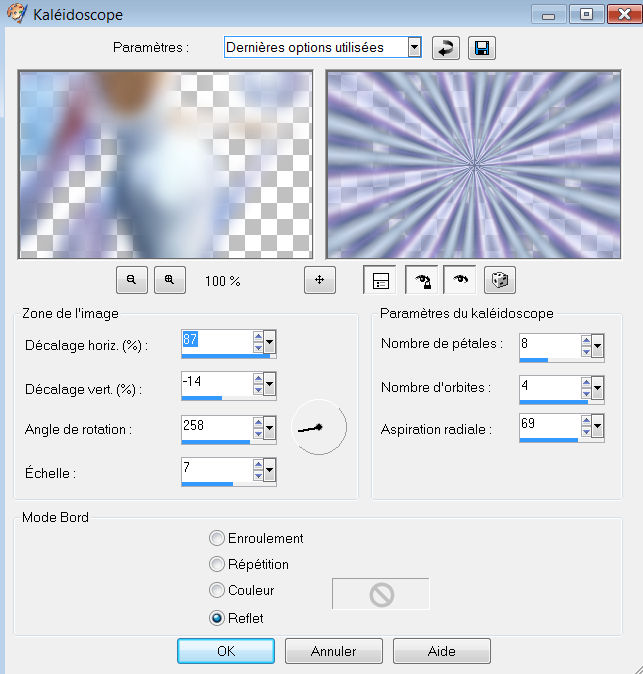
7 – Baisser l’opacité de ce calque à 34.
8 – Effets / Effets de textures / Mosaïque Antique, configuration
comme la capture ci-dessous.
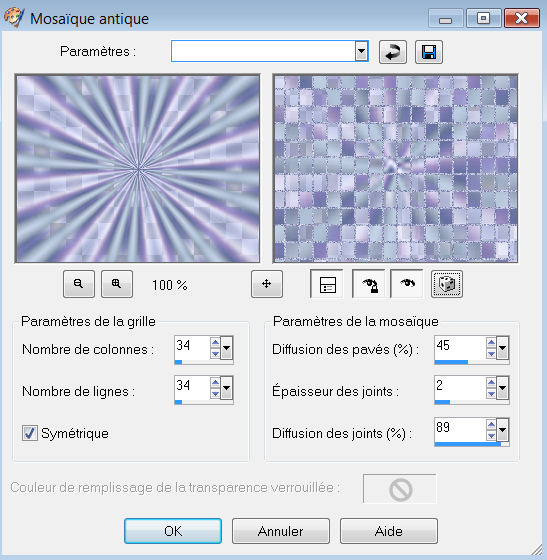
9 – Copier votre tube personnage et coller comme un nouveau
calque dans votre tag.
10 – Fermer votre calque raster 3, soit celui du personnage,
placez-vous sur le calque #2
et
Calques / Fusionner /Fusionner avec le calque du dessous.
11 – Effets / Modules externes / I.C.NET Software /
Filters Unlimited
2.0 …
Edges, Square / Square Edge 04.
12 – On reste sur le calque du fond ...
Sélections /
Sélectionner Tout …
Sélections / Flottante.
13 – Effets / Effets 3D / Découpe … comme sur la capture
ci-dessous et refaire en négatif (-2 vert.et hori…)
Choisir une couleur foncée de votre choix pour la couleur
de l’ombre
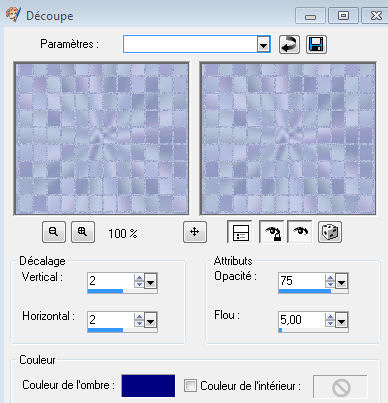
14 – Sélections / Statique … Sélections / Inverser …
15 –
Sélections / Modifier / Contracter de 3 pixels.
16 - Ajouter un
nouveau calque
et
avec le pot de peinture le
coloriser cette sélection
à votre
choix. Sélection / Désélectionner tout.
17 – Image / Taille de support comme la capture… 575 pixels Largeur…
par 625 pixels hauteur et cliquer sur le centre de Emplacement.
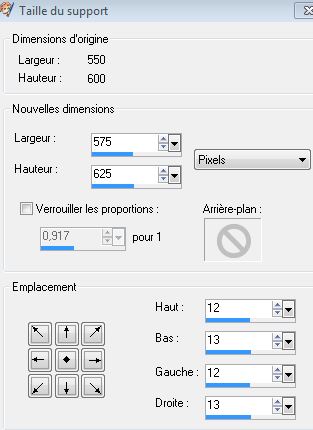
18 – Ajouter un calque et y placer la couleur de votre choix…
moi j’ai choisis la couleur de ses cheveux avec la pipette.
19 – Calques / Agencer / Déplacer vers le bas de la pile.
20 – Placez-vous sur le calque Raster 2 (la petite bordure du cadre)
et d’un click droit de
la souris,
dupliquer ce calque.
Cliquer sur l’outil de déformation puis tirer sur les chevrons
et pousser la petite bordure pour l'accoter sur les côtés
du cadre
ou à votre goût.
Voici le mien …
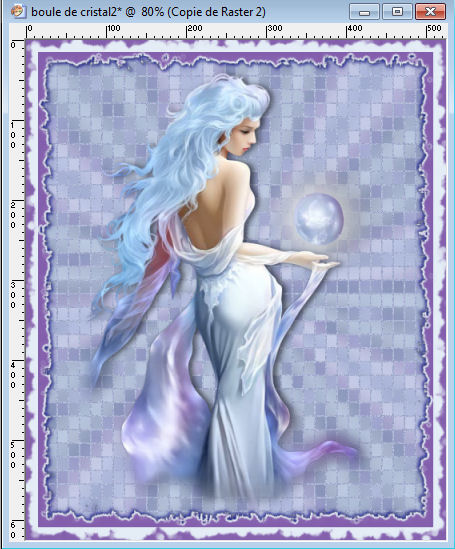
Une fois la bordure placée à votre goût, cliquer sur
l’Outil Main
pour désélectionner l’outil
de déformation.
Ouvrir le calque personnage (calque 3 ) puis
Calques / Agencer / Déplacer vers le bas... 2 fois en tout,
afin que le bas de votre personnage
soit en dessous de la bordure, ou à votre choix.
21 – Effets / Effets 3D / Ombre portée… comme la capture ci-dessous.
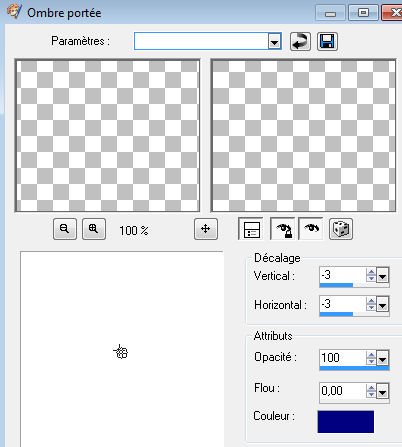
21 B - Refaire l’ombre portée avec horizntal et vertical en
positif soit 3.
22 – Fusionner les calques visibles …
Image / Ajouter des
bordures de 3 pixels,
couleur foncée pour moi.
23 – Image / Ajouter des bordures de 3 pixels, couleur pâle.
24 – Image / Ajouter des bordures de 10 pixels couleur foncée.
25 - Image / Ajouter des bordures de 3 pixels couleur pâle.
26 - Copier votre tube coin cœur, le coller comme un
nouveau calque, le placer en haut à gauche
et le redimensionner à 85 %, tous les calques non coché.
Effets / Modules externes /Simple /Top Left Mirror,
si vous voulez le placer au 4 coins de votre cadre.
27 A - Prendre le tube papillon bleu, le copier, le coller
comme un nouveau calque, lui faire une petite ombre portée
comme au # 21 B,
le dupliquer et le redimensionner à 85 %.
Dupliquer une autre fois ce tube et redimensionner
à nouveau à 85%.
Placer à votre guise…
Moi j’ai placé le plus petit en haut,le
moyen au milieu et le plus grand en bas.
28 – Il est temps de signer votre travail donc, ajouter un calque
y ajouter le même ombre portée qu’au # 21 B.
29 – Écrire votre texte dans le haut de votre cadre
avec une police un peu large…
couleur foncée
en avant plan
et la pâle en arrière plan …
" épaisseur (pixels) de la police … à 2".
Fichier / Exporter / Fichier jpeg optimisé...
Compression à 20.
Et voilà votre cadre est terminé!
Bravo et merci de l'avoir fait!
Vous voulez animer la boule de cristal?
ANIMATION
On commence ! …
1 – Prenez l’outil … Sélection Lasso / Point à Point… comme la
capture…

2 – Placez-vous sur le calque fond et avec votre lasso faire
le tour de la boule de cristal, dupliquer votre calque fond 2x pour
un total de 3 calques…
Fermer les deux copies et vous placer sur le premier calque de la
boule de cristal.
Effets / VM Naturel / Sparkle, configuration comme la capture
ci-dessous.
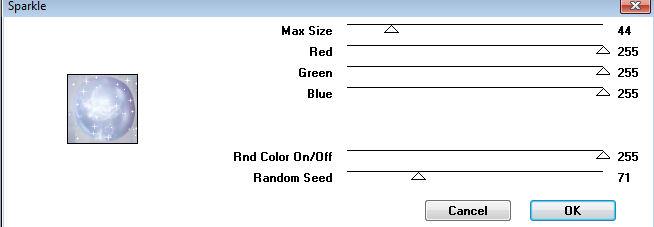
3 – Fermer le 1er calque boule de cristal et ouvrir la première copie de
ce calque…
Refaire votre Effets / VM Naturel / Sparkle et changer
Random Seed pour 78.
4 – Refaire la même chose pour le troisième calque boule de cristal
et
changer Random Seed pour 82.
5 – Sélection / désélectionner.
6 – Placez-vous sur le calque fond … fermer les deux copies
du calque
boule de cristal
et… Edition / Copier avec fusion…
ouvrir animation shop et Coller comme une
nouvelle animation.
7 –Fermer le premier calque boule de cristal et ouvrir
le deuxième et …
Édition / Copier avec fusion … aller dans animation shop
Édition / Coller après l’image active…
Faire la même chose pour le troisième calque
boule de cristal (copie 2)…
P/S : Si vous voulez animer les papillons ou le texte, vous faites
la même manipulation… (sélectionner et
dupliquer 3x et +++, ( refaire les étapes de 2 à 7 dans ANIMATION ).
Vous pouvez redimensionner votre cadre si vous en avez le goût …
8 – Dans animation shop … Édition / Sélectionner tout.
Animation / Redimensionner l’animation …
Regardez la capture …
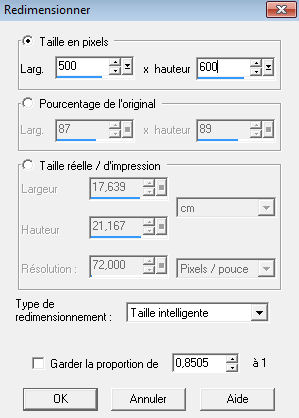
Vous pouvez aussi diminuer un peu la vitesse de l’animation…
Dans animation shop … Édition / Sélectionner tout.
Animation / Propriété de l’image/ et remplacer le 10 par 15 …
Si vous l’aimez comme ça vous l’enregistrer dans animation shop …
Fichier / Enregistrer sous / Donner un nom à votre cadre
puis cliquer sur Enregistrer et suivre les étapes …
Cliquer sur … Suivant /Suivant / Suivant / Terminer …
Et voila les amis, votre animation est terminée !
Mais si vous avez le goût de faire la petite tuile, on continue!
TUILE DE FOND
1 – Ouvrir une nouvelle image de 300x300.
2 –Sélection / Sélectionner tout.
3 – Prendre l’outil sélection / carré, et sélectionner une partie
de votre image du cadre.
Vous placer sur le calque fond, le premier
calque.
Édition / Copier , Édition / coller dans la sélection de votre 300 x300.
4 – Sélections / Désélectionner tout.
5 – Effets / Effets de réflexion / Kaléidoscope… comme la capture
ci-dessous…
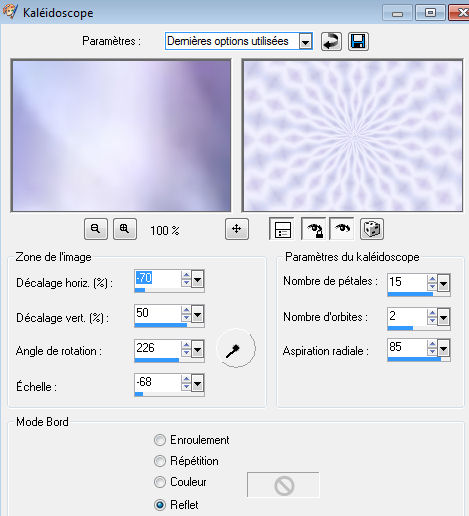
6 – Effets / Effets d’image / Mosaïque sans jointures par défaut.
7 – Copier le petit papillon et le coller comme un nouveau calque
dans votre tuile,
Baisser l’opacité à 34 … Effets / Effets d’image / Mosaïque sans
jointures
par défaut.
8 – Fusionner les calques visibles et refaire une autre mosaïque.
Enrégistrer votre tuile en jpeg...
Fichier / Exporter / Fichier jpeg optimisé...
Compression à 20.
Et voilà tout est prêt pour faire votre papier dans
windows
mail ou
outlook express.
Bravo et bonne création à tous.
Création Ptite Louve
5 janvier 2010
J'ai eu le goût d'en faire un deuxième avec mon groupe .

Création Ptite Louve
29 mars 2013
Retour aux tutoriels
------------------------------------------------------
Voici la réalisation des amis!
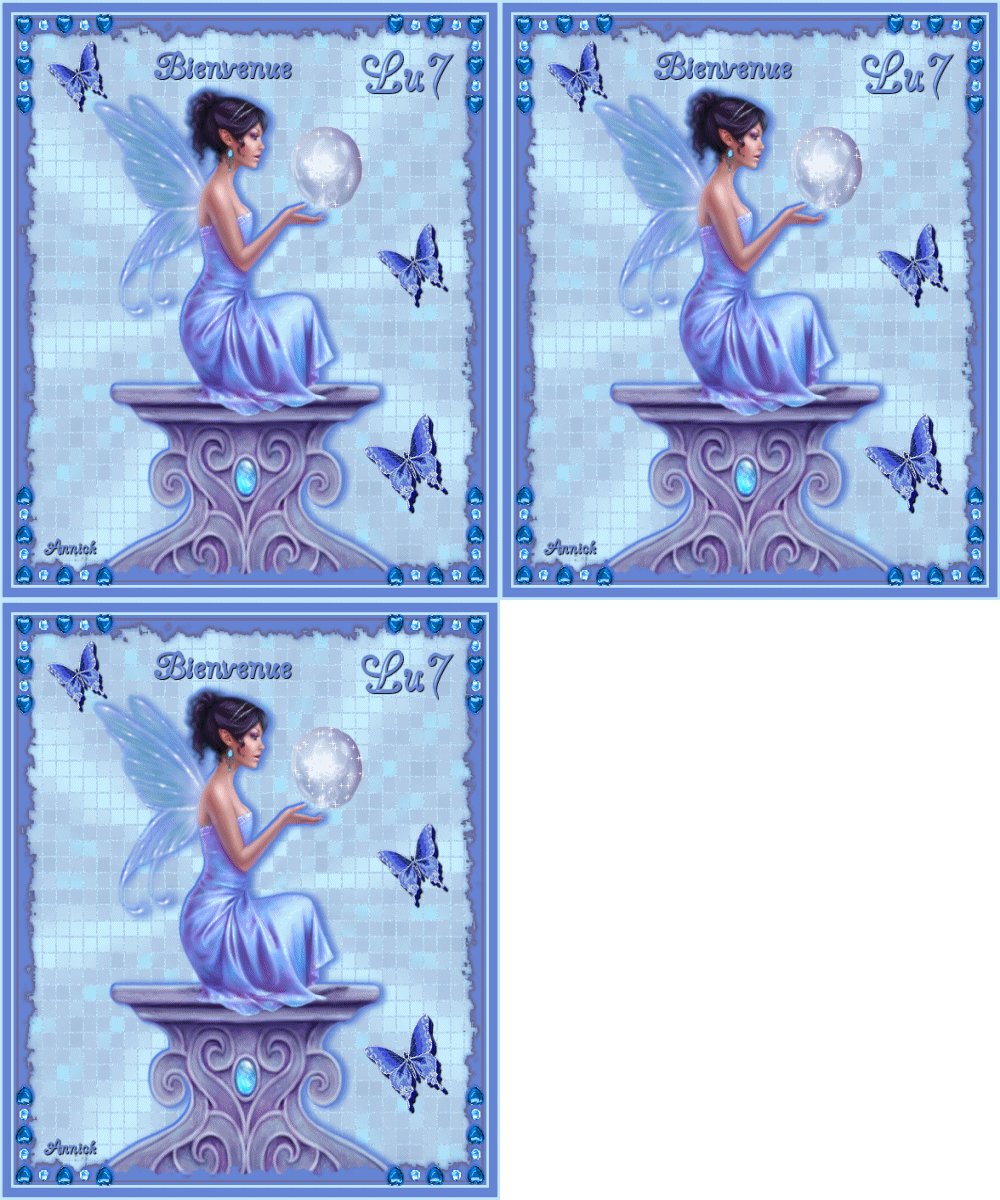
Annick de chez... "C'est nous les fees du Psp".
Un grand merci Annick de l'avoir fait.
****************************************
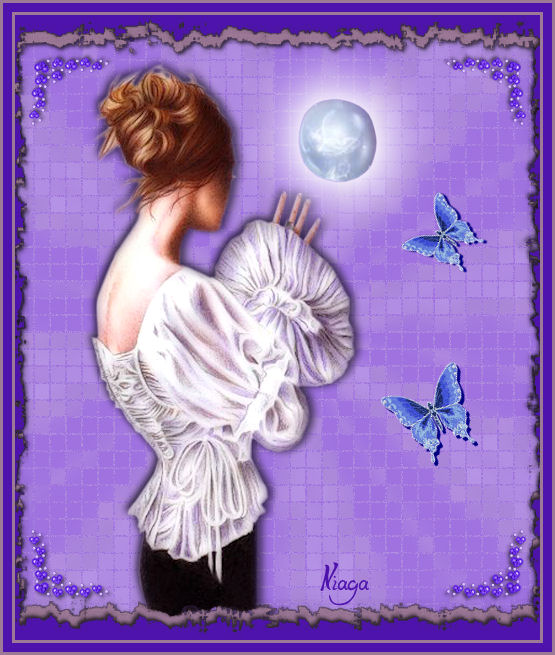
Niaga de chez... "C'est nous les fees du Psp".
Un grand merci Niaga de l'avoir fait.
*********************************
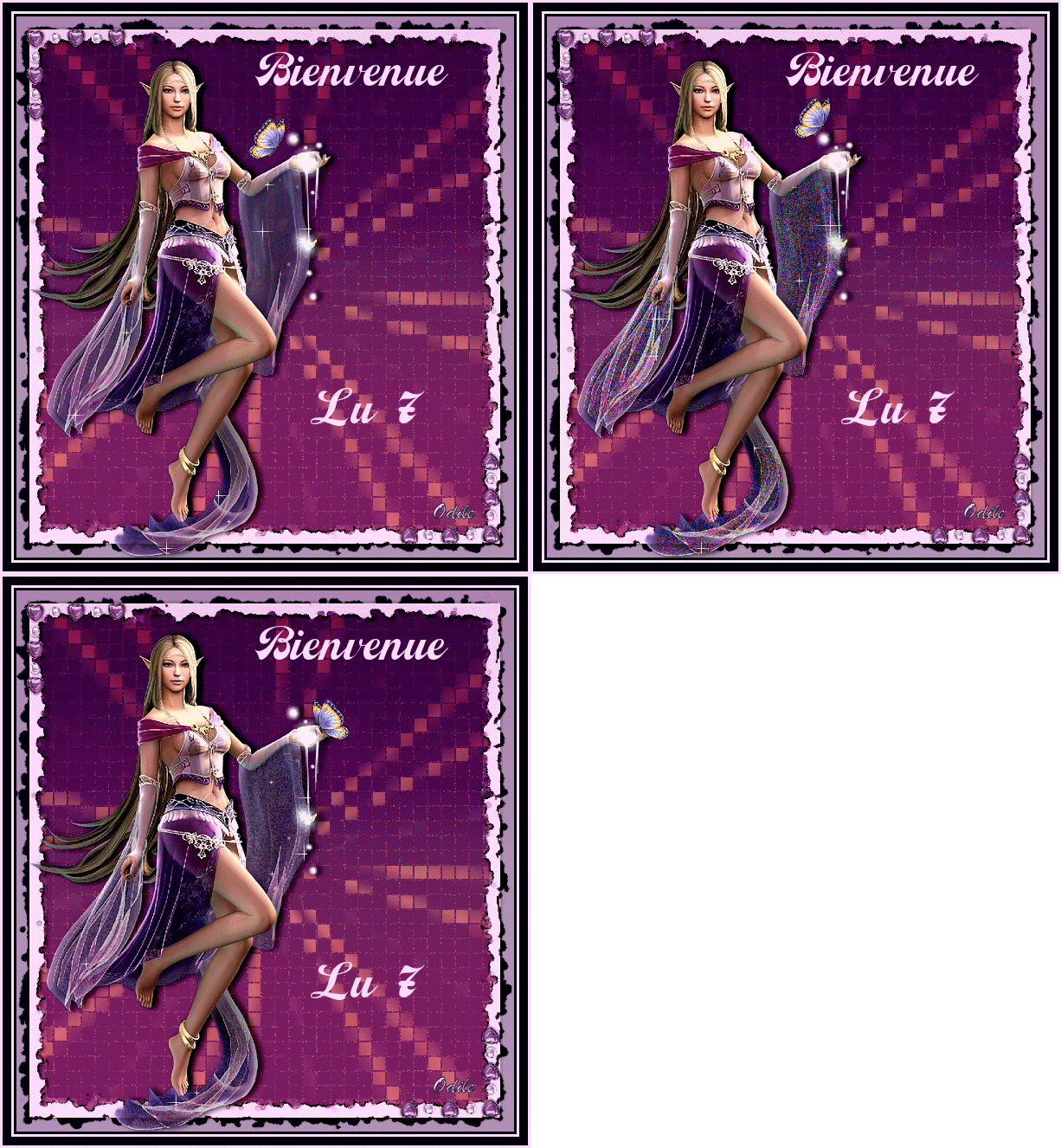
Odile de chez... "C'est nous les fees du Psp".
Un grand merci Odile de l'avoir fait.
*********************************************
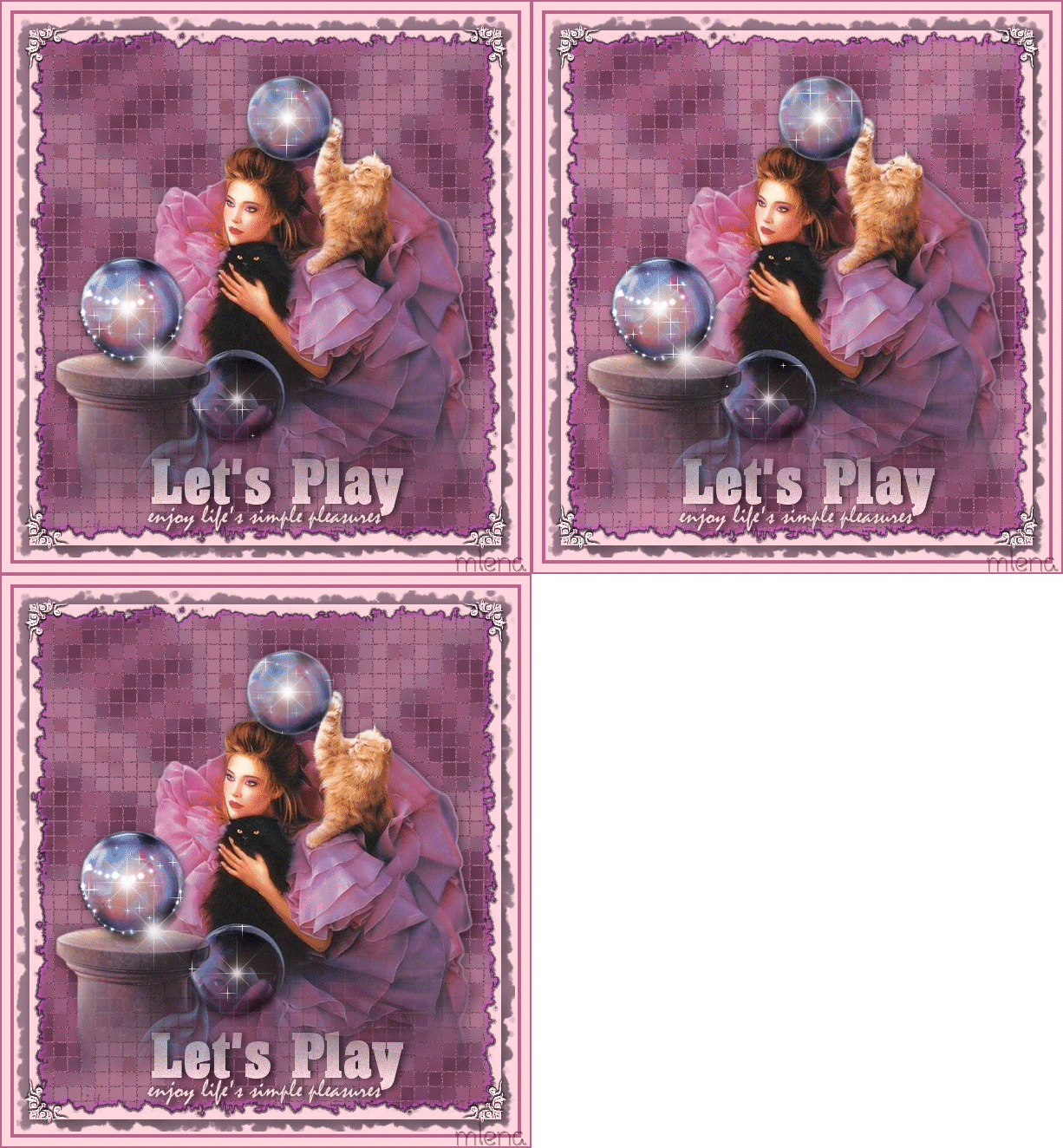
Madalena de chez... "C'est nous les fees du Psp".
Un grand merci Madalena de l'avoir fait.
*****************************************
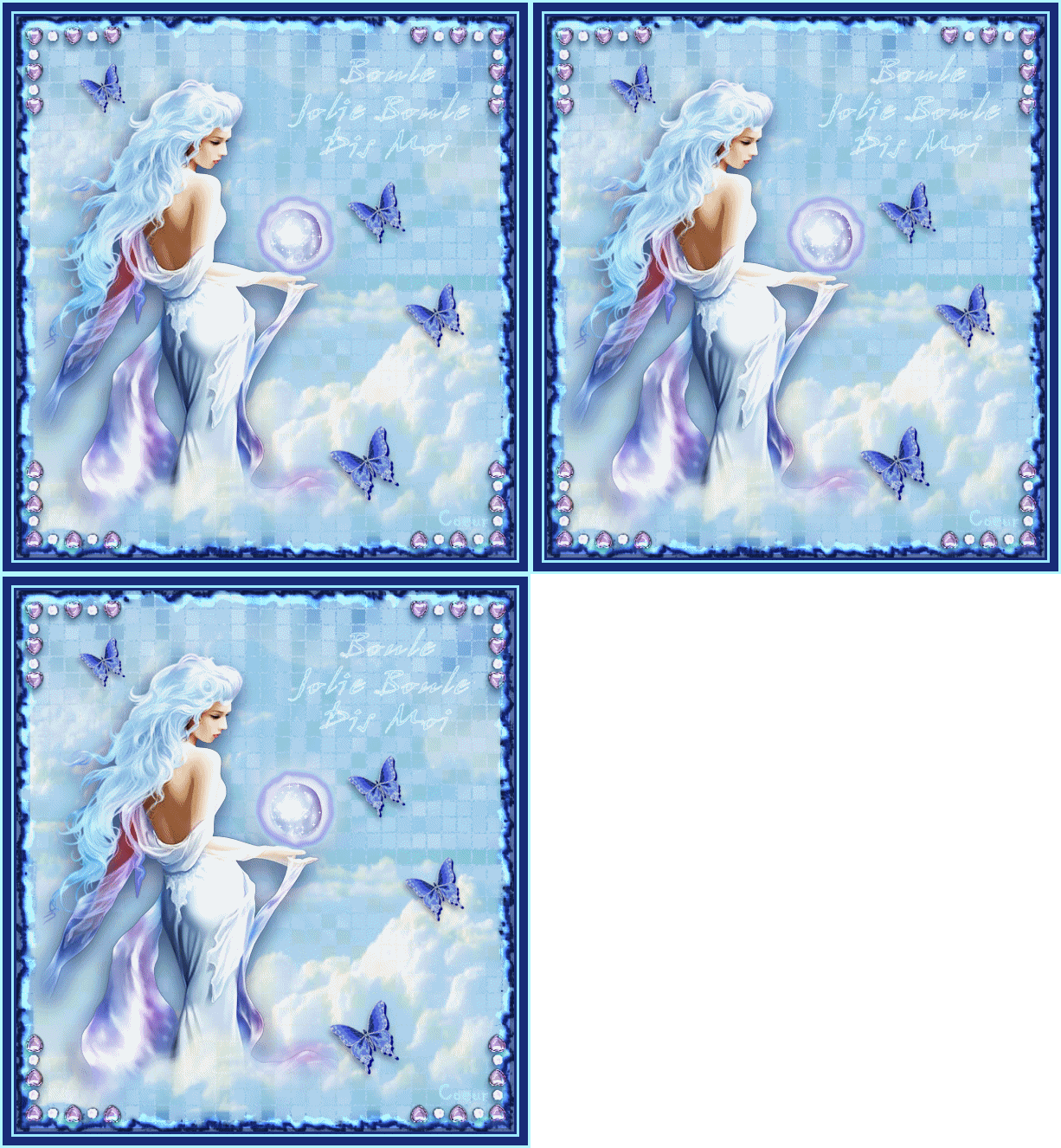
Coeur de chez... "C'est nous les fees du Psp".
Un grand merci Coeur de l'avoir fait.
*******************************************
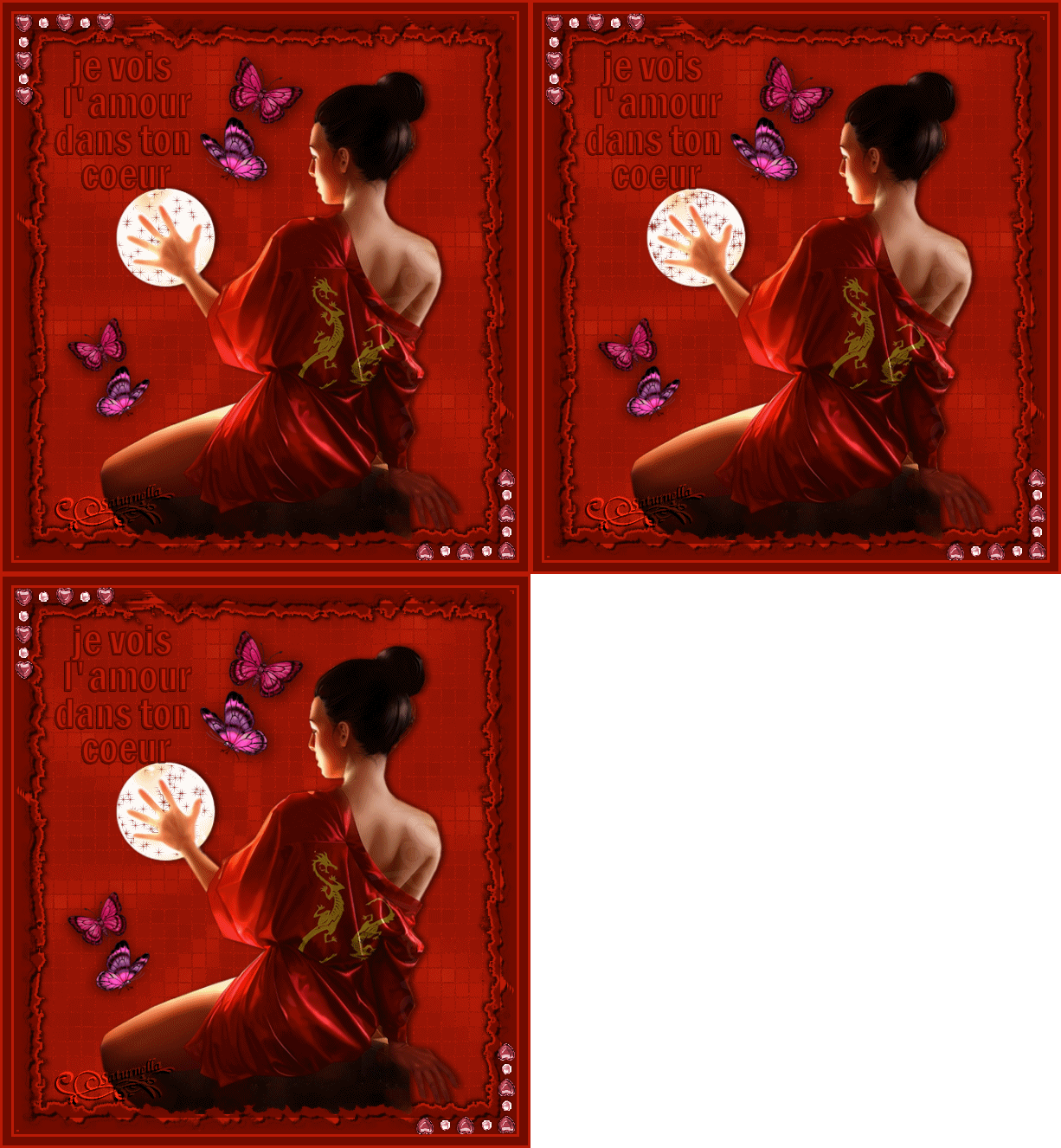
Saturnella de chez... "C'est nous les fees du Psp".
Un grand merci Saturnella de l'avoir fait.
**************************************************
Il est magnifique ma belle Claire!
Merci de l'avoir fait.

28 mars 2013
************************************************
Super joli Papi Michel
Merci de l'avoir fait!

29 mars 2013
*******************************************
Très joli cadre Charmin!
(deFlorelou)
Merci de l'avoir fait!

17 octobre 2013
*******************************************
J'adore ton perso Claire
(de Florelou)
Merci de l'avoir fait

11 février 2014
****************************************
|

