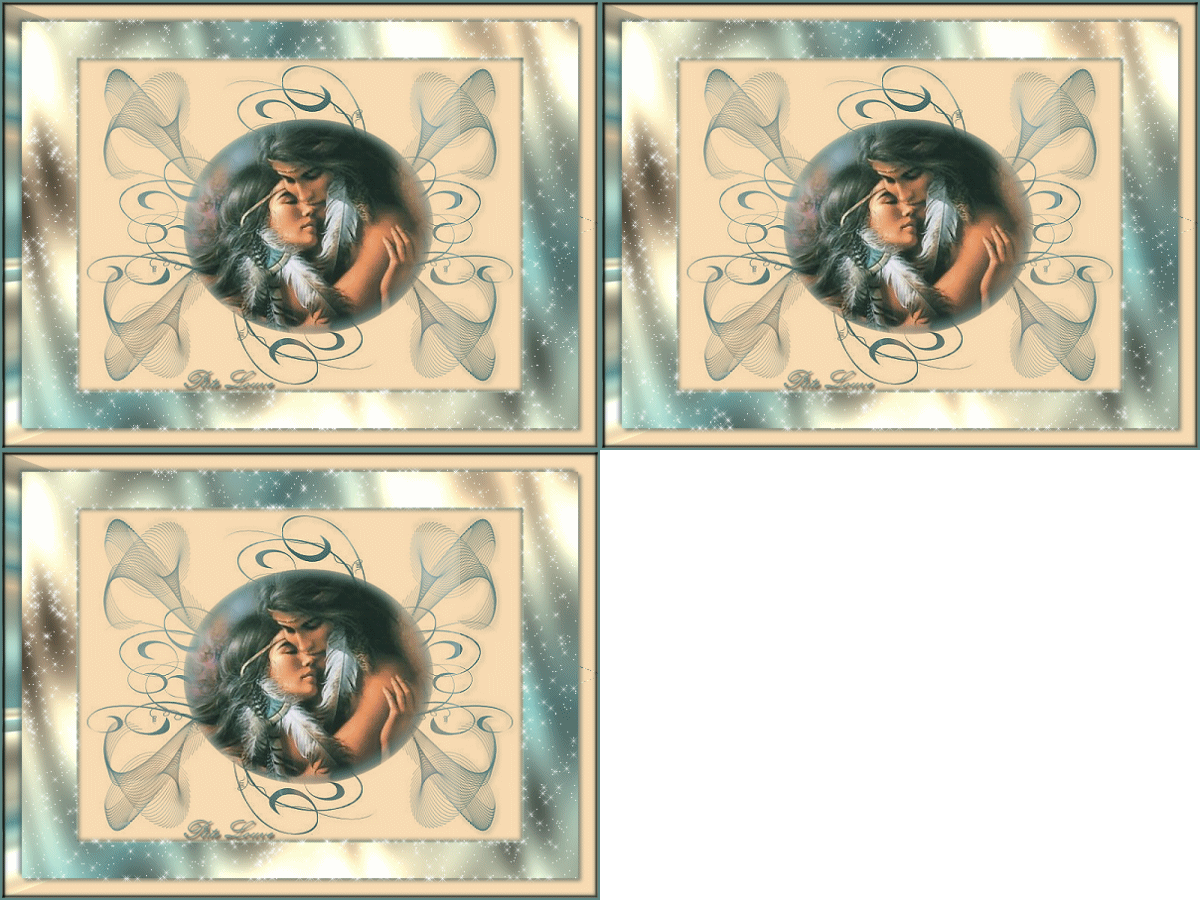
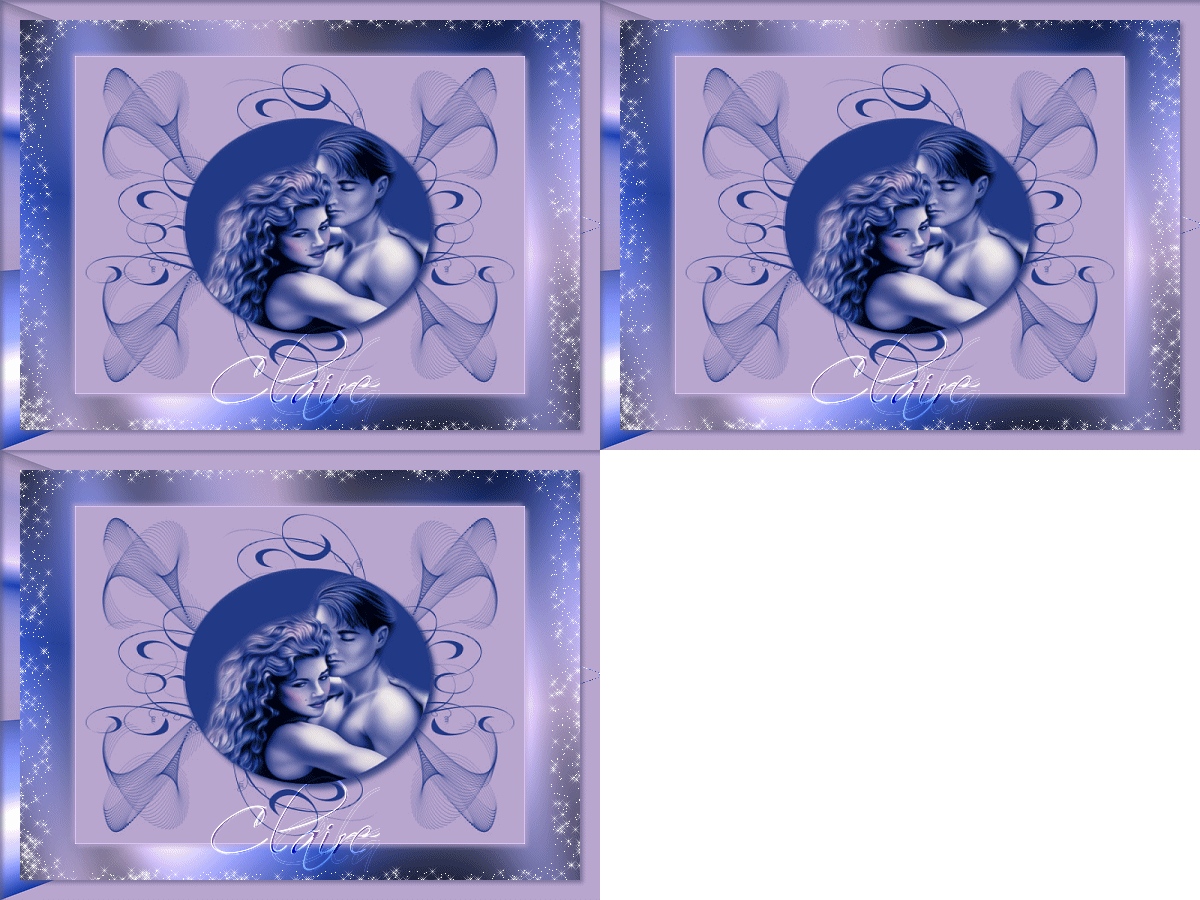
Ce tutoriel est une création personnelle.
Toute ressemblance avec une autre n'est que pure
coïncidence.
Mes tutoriels sont libres de droit
Donc, tu peux t'en servir, par contre un lien vers mon
site serait apprécié …
http://chezlu7.com
Les tubes ont été trouvés sur le net.
Si ils t'appartiennent tu me contactes
et je mettrai le lien sur de ton site.
Ce tutoriel est fait avec Paint shop pro 9
mais peut-être réalisé avec d'autres versions.
Vous aurez besoin d’une image, d’un masque et des filtres...
Filtres:
Tramage / Pool Shadow ...
Alien Skin Xenofex 2 / Constellation
Filtres pour fond:
Factory G / Xaggerate
et le filtre Simple.
Matériel 
On commence!
| Prenez la flèche pour vous aider à suivre le tutoriel. |
|
|
1 – Ouvrir une nouvelle image de 600 x 450.
2- Sélections / Sélectionner tout.
3- Copier l’image que vous avez choisi et la Coller dans la sélection.
4- Ajouter un calque.
5- Choisir une couleur de votre image … la mienne #F9DCB3 et
avec le pot de peinture la mettre dans votre nouvelle image.
6- Calques / Charger / Enregistrer un masque / Charger à partir du disque…
mon masque…mask 54…
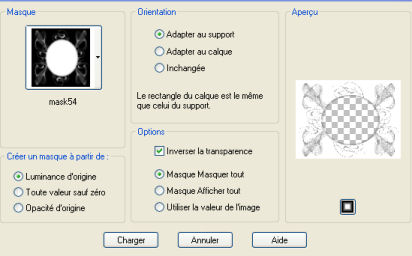
Avec les configurations de la capture ci-dessus.
Calques / Fusionner /Fusionner le groupe.
7- Placez-vous sur le calque 1, celui de l’image et avec votre curseur placer
l’image au centre comme vous le désirez.
8- Retournez sur le calque du groupe raster, celui du masque et faire …
Effets / Effets 3D
/
ombre portée
comme sur la capture ci-dessous.
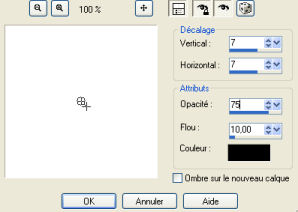
Refaire l’Ombre portée dans le négatif… Vertical et horizontal en
moins… -7 et -7.
9- Fusionner les Calques visibles.
10- Image / Redimensionner à 75% … Redimensionner tous
les calques cochés.
Réglage / Netteté / Netteté.
Laissez ce travail de coté pour le moment.
11- Ouvrir une nouvelle image de 600 x 450.
12- Choisir deux couleurs dans votre image et en faire un ...
Dégradé radial ...
comme ci-dessous.
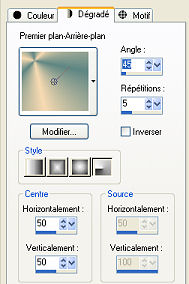
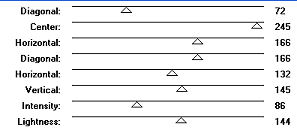
13- Effets /Modules externes / Tramage / Pool shadow
comme ci-dessous…
14- Aller chercher votre première image, celle avec le masque et …
Copier /
Coller comme un ... Nouveau calque ...
dans l’image que vous venez de créer.
15- Sélections / Sélectionner tout
Sélections / Flottante
16- Effet / effet 3D / Découpe … configuration comme ci-dessous.
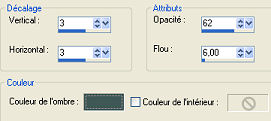
Couleur au choix… la mienne … #3 E5856.
Refaire la découpe en négatif = -3 et -3.
17- Sélections / Désélectionner tout.
Vous placer sur le calque un (1) et faire… sélections / sélectionner tout.
Sélections / Modifier / Contracter de 20
Sélections / Inverser.
18- Effets / Effets de réflexion / kaléidoscope comme sur la capture…
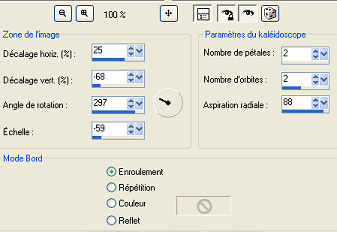
19- Effets / Effets Géométriques / Perspective horizontale …
100 et couleur pâle…
la mienne # F9DCB3.
20- Effet / 3D / découpe… même configuration qu’au no. 16.
21- Image / Ajouter des bordures de 2 pixels… couleur foncée.
Effets / 3D / Ombre portée … 1,1,60,2 et le refaire en négatif
soit -1/ -1
.
22- Placer votre signature.
23 -Sélections / Désélectionner tout
Si vous ne voulez pas animer votre cadre alors,
enregistrer votre travail en JPJ…
Fichier / Exporter ... Fichier JPEG optimisé...
suivre les instructions qui suivront.
................................
On continue pour l'animation!
1 - Prendre ... l’Outil Sélection rectangle avec ces configurations…

2 - Sélectionner la bordure en haut du grand contour du centre…
puis tenir la touche majuscule enfoncée tout en continant à sélectionner un à la fois
les deux cotés et le dessous des bordures.
3 - Lorsque la bordure est sélectionner, on duplique ce calque 2x pour
en faire 3 calques.
4 - On ferme le calque 2 et 3… puis,
on se place sur le calque 1 …
5 - Effets / Module externe…
Alien skin xenofex 2 / Constellation…
Comme ci-dessous.

6 - On ferme le calque 1 et on ouvre le 2…
7 -Effets / Modules externes ... Constellation...
puis on clique une fois sur
Random Seed…
8 - On fait la même chose pour le calque 3.
On ouvre animation shop…
1 - On ferme le calque 2 et 3 et on se place sur le calque 1…
Edition / copier ... on va dans animation shop et on fait coller comme une
nouvelle animation.
2 - On ferme le calque 1, on ouvre le calque 2,
on se place dessus.
3 - Edition / copier... On va dans animation shop et on fait…
coller après l’image active.
4 - Faire la même chose pour le calque 3…
5 - Dans animation shop on redimensionne notre tag à 600x450…
Pour ce faire… on clique sur … Edition / Sélectionner tout.
Puis…
Animation / Redimensionner l’animation.
6 - Vérifier votre animation et s'il elle vous plaît...
7 - Fichier/ Enregistrer sous ... puis, suivre les instructions
qui suivront.
Et voilà, j’espère que ce tutoriel vous a plû car, moi
j’ai eu bien du
plaisir à le construire.
.....................................
Vous avez le goût de faire la tuile de fond!
Voici comment j’ai fait…
1 - Ouvrir une nouvelle image de 300 x 300.
2 - Allez chercher votre dégradé radial du no. 12, avec le pot
de peinture, le mettre dans votre 300x300.
3 -
Effets / Modules externes / Filtre factory G / Xaggerate …
50 – 255
Le mien est dans mon filtre, I.C.E Software / Filters unlimited
2.00.
4 -
Effets / Effets d’image / mosaïque sans jointures, par défaut.
5 -
Effets / Modules externes / Filtre simple / pizza slice mirror.
6 -
Effets / Effets d’image / mosaïque sans jointures, par défaut.
7 -
Effets / Effets de distorsion / Pixellisation … 10 / 10 …
symétrique coché.
8 - Effets / Effets d’image / Mosaïque sans jointures,
par défaut.
Bon et bien voilà, cette fois-ci c’est terminé!
Bonne chance à tous et toutes… et au plaisir de voir
vos réalisations.
©Ptite Louve
2010
Retour aux tutoriels |